

Визитной карточкой этой ПС с 2000 года был слоган «Найдется все». И действительно, она остается одной из самых популярных и эффективных на территории СНГ и на равных конкурирует с Google. Мы собрали для вас инструкцию, как правильно искать, а главное найти по конкретному слову, точной фразе или другой информации нужные документы и соответствия в поиске Яндекса. Статья будет полезна продвинутым специалистам по SEO-продвижению и рядовым пользователям, которые хотят более эффективно осваивать возможности браузера и сети.
Инструментарий
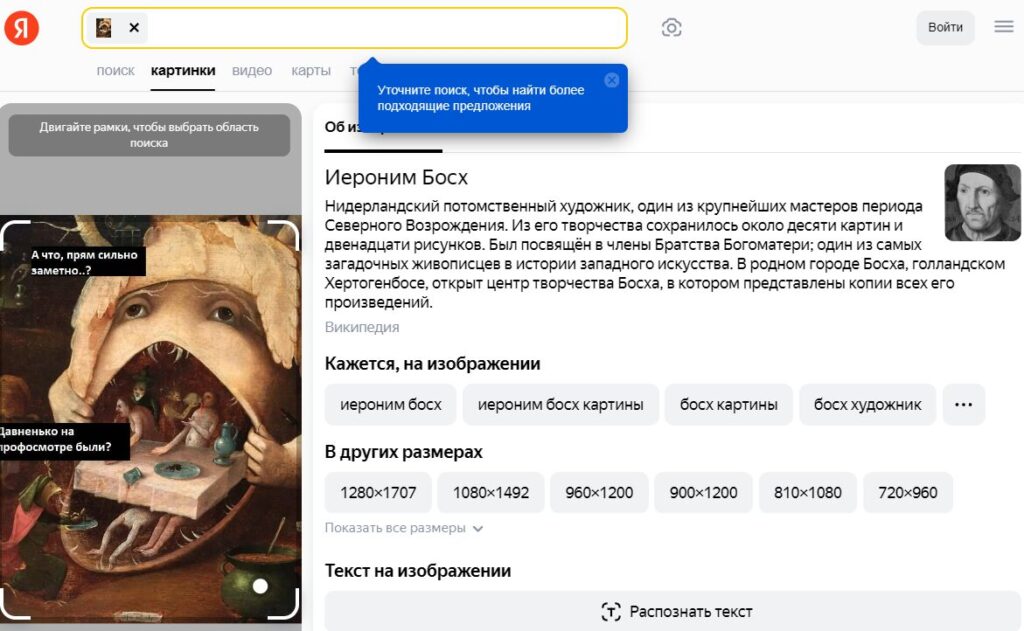
Переходим на ya.ru, видим строку, куда предлагается ввести запрос с помощью текста или голосового помощника (при нажатии иконки с микрофоном). Также есть опция загрузки со своего устройства картинки (значок с фотоаппаратом), чтобы система распознала, что на ней нарисовано.
Также вам будет предложено добавить к изображению подсказки и уточнения.
Дополнительные настройки появляются уже после набора интересующего при нажатии кнопки с двумя точками. Вам будет предложено выбрать регион, период времени и язык.

Кроме того, можно увидеть результаты по разным категориям: картинки, ролики, товары, отметки на картах и так далее.
Поиск по картинке в Яндексе
Один из самых недооцененных инструментов. Он позволяет найти похожие изображения, определить объект на фото, найти источник картинки или проверить её уникальность.

- Перейдите на ya.ru или images.yandex.ru.
- Нажмите на иконку фотоаппарата в строке поиска.
- Загрузите фото с устройства или вставьте ссылку на изображение.
- Яндекс автоматически распознает объект и предложит похожие изображения, а также сайты, где встречается эта картинка
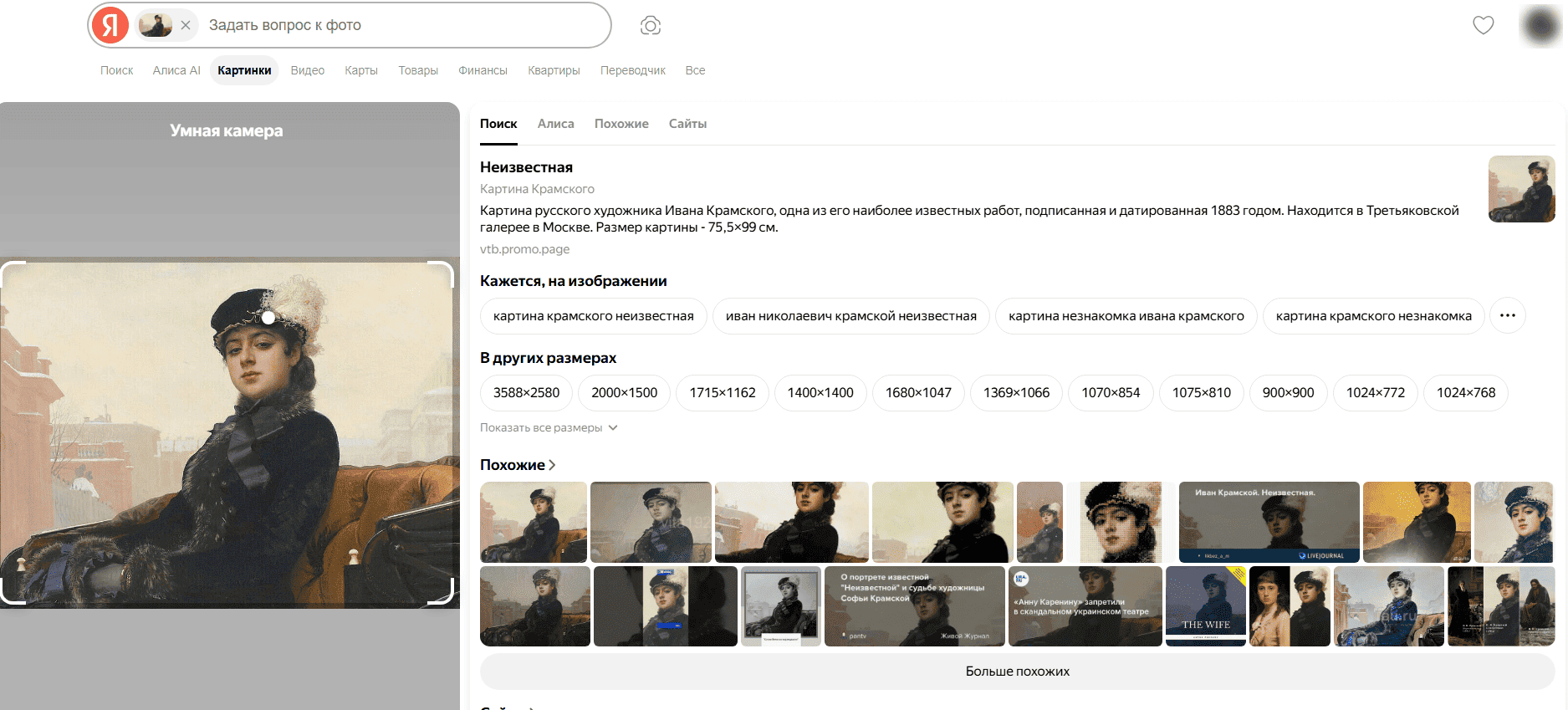
Дополнительно можно выделить часть изображения, чтобы уточнить область поиска — это особенно удобно, если на фото несколько объектов.
- Проверить, не украли ли ваши фото другие сайты.
- Найти источник понравившейся картинки.
- Определить, что за предмет, животное или растение на фото.
- Найти более высокое разрешение изображения.
Умная выдача
В поиске Яндекса используется ИИ-блок («Быстрый ответ Алисы AI»), который с помощью моделей семейства YandexGPT анализирует несколько релевантных страниц и формирует обобщенный ответ прямо в выдаче, дополняя классический список ссылок.
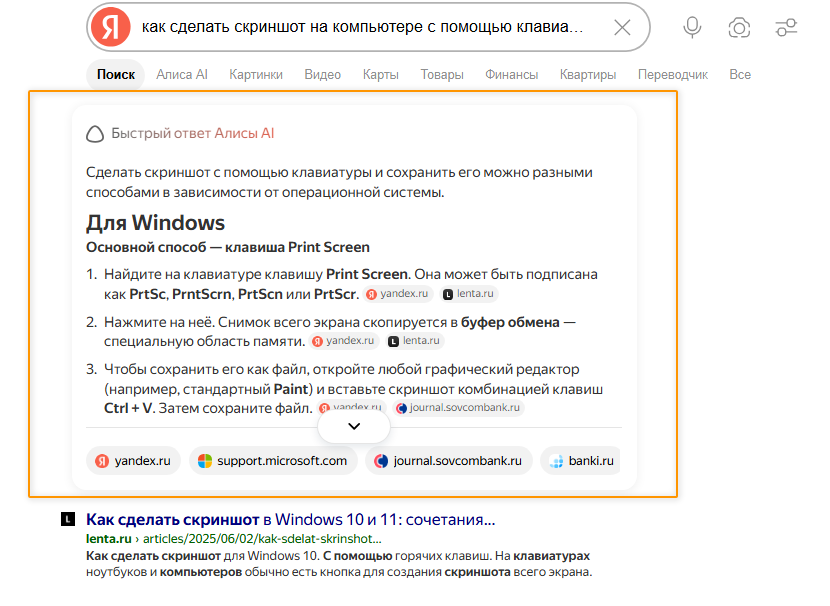
В отличие от классической поисковой выдачи, этот блок не просто показывает ссылки, анализирует несколько релевантных источников, сопоставляет информацию, формирует обобщенный структурированный ответ прямо в выдаче и при этом сохраняет ссылки на использованные источники.
- Для сложных вопросов, требующих развернутого ответа.
- Для сравнения нескольких вариантов («чем отличается X от Y»).
- Для быстрого получения сводки по теме без просмотра множества сайтов.
- Когда нужна точная цитата или конкретный документ.
- Для SEO-анализа конкурентов.
- Когда важен источник информации, а не только её содержание.
- Для поиска актуальных новостей с фильтрацией по дате.
Сводная таблица операторов поиска Яндекса
Прежде чем разбирать каждый оператор подробно, вот краткая шпаргалка — сохраните её в закладки:
| Оператор | Что делает | Пример | Для кого |
| !слово | Поиск точной формы слова | !стульчик | Все пользователи |
| !!слово | Поиск всех форм слова | !!стульчик | Все пользователи |
| «фраза» | Поиск точного совпадения фразы | «красная шапочка» | Все пользователи |
| «фраза * слово» | Поиск фразы с пропущенным словом | «на дне»* | Все пользователи |
| -слово | Исключение слова из результатов | Барби -фильм | Все пользователи |
| +слово | Обязательное наличие слова в запросе | Барби +фильм | Все пользователи |
| **слово1 слово2** | Поиск одного из указанных слов | **кошка собака** | Все пользователи |
| слово1 & слово2 | Поиск двух слов в одном предложении | кошка & собака | Все пользователи |
| title:слово | Поиск по заголовку страницы | title:»купить телефон» | SEO-специалисты |
| site:адрес | Поиск по конкретному сайту | site:ok.ru стихи | SEO-специалисты |
| domain:зона | Поиск по доменной зоне | domain:kz сыр | SEO-специалисты |
| url:адрес | Поиск по URL страницы | url:example.com/blog* | SEO-специалисты |
| host:адрес | Поиск по хосту | host:www.example.ru | SEO-специалисты |
| mime:формат | Поиск файлов определенного типа | книга mime:pdf | Все пользователи |
| lang:язык | Поиск по языку страницы | запрос lang:be | Все пользователи |
| date:дата | Поиск по дате публикации | новости date:20260101> | Все пользователи |
Официальная справка по операторам: yandex.ru/support/search
Операторы поиска
Это специальные символы и команды, которые Яндекс распознает как инструкции и фильтрует результаты в соответствии с ними.
- Операторы для работы с текстом запроса (уточнение формы, исключение, объединение).
- Операторы для работы с сайтами и файлами (поиск по конкретному домену, URL, типу файла).
Разберем каждый подробно с примерами.
Уточнение формы слова
Для начала разберемся, по какому принципу работает процесс.
При введении некоего понятия система будет выявлять все формы ключевиков (падежи, род, число, склонение, время и так далее). Учитываются также синонимы, но не однокоренные формы с иным смыслом. Дополнительно существует механизм автозамены опечаток и нетипичных сочетаний. Более того, методика способна анализировать контекст, в котором используется слово, чтобы точнее определять его значение и возможные варианты применения. Такой подход позволяет минимизировать ошибки и повышает точность обработки введенных данных, что значительно улучшает качество итоговых результатов.
Но иногда люди занимают себя вопросом, как искать точное совпадение в Яндексе, задать строгий поиск по нему. Для этого имеются операторы – особые знаки, которые ПС распознает как команды и в соответствии с ними фильтрует свои ответы.
По запросу «детский стульчик» мы заметим как заголовки с тем, что мы ввели, так и «стульчик для кормления», поскольку алгоритм понимает, что речь, скорее всего, об одном и том же предмете.
Однако иногда юзер хочет получить результаты по конкретному примеру и убрать синонимичность. Для этого есть «!», он позволяет сделать выборку по определенной форме, игнорируя склонения и падежи. Не забывайте, что между символами требуется пробел.
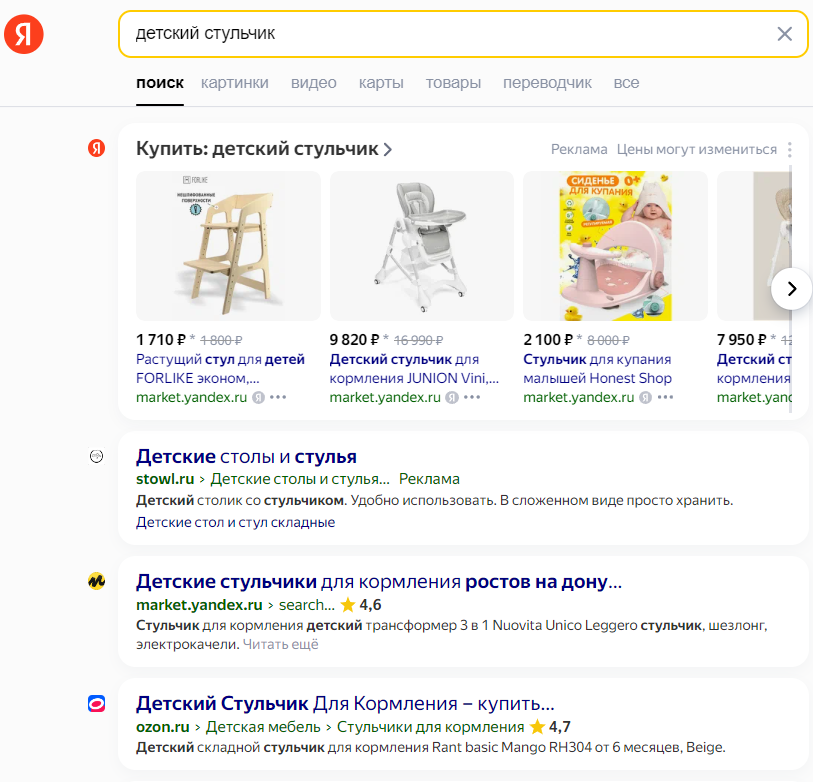
Выдача без оператора.

Получаем итог только со «стульчик». Как видите, выделить обязательное слово в поисковике Яндекс довольно просто.
Интересно, что два восклицательных знака будут обозначать прямо противоположную команду – вам покажут пример во всех формах и склонениях.
Практическое применение: если вы SEO-специалист и хотите проверить, как конкуренты используют ключевое слово в строго определенной форме (например, в родительном падеже), оператор «!» незаменим.
 Читайте также
Как правильно гуглить: 23 фишки Google
Читайте также
Как правильно гуглить: 23 фишки Google
По точной фразе: как в Яндексе искать по тексту
Если требуется отыскать документы, в которых встречаются все упомянутые в запросе единицы, поможет «” “». Правда, порядок лексем выдача брать во внимание не будет. Хорошо работает для цитат и фрагментов произведений. Формы СЯ учитываются.
Или, допустим, вы хотите посмотреть сайты с прямыми вхождениями самых популярных ключей в вашей семантике. Вбиваем их в кавычках и получаем набор из конкурентов с теми же маркерами.

Как показывает практика, сделать дословный (строгий) поиск в Яндексе получается не всегда. Вот и у нас затесался заголовок, где присутствуют не все сочетания.
Лайфхак для SEO: чтобы проверить, есть ли у конкурентов точное вхождение вашего ключевого запроса в тексте, введите его в кавычках. Сайты, которые появятся в выдаче — ваши прямые конкуренты по этому ключу.
Нахождение отсутствующих слов
Часто цитату целиком юзер вспомнить не может. Для решения этой проблемы существует вот такой лайфхак: вместо выражения, которое вы не помните или не знаете, поставьте «*». Используем этот символ вместе с уже упомянутыми выше кавычками-лапками.

Браузер сразу понял, о чем речь и показал по первой ссылке текст искомой песни. Способ позволяет неплохо отфильтровать итоги, если вы вводите длинную фразу, значение которой может быть разнообразным.
Пример: забыли строчку из стихотворения? Введите «» горит звезда востока»» — Яндекс найдёт все варианты, начинающиеся с разных слов, но заканчивающиеся этой фразой.
Исключение элементов из поискового запроса
Для выборки по широким тематикам на помощь придет «-». Должен помочь отсортировать информацию так, чтобы в документе не упоминались какие-то лексемы или он не касался определенных областей.
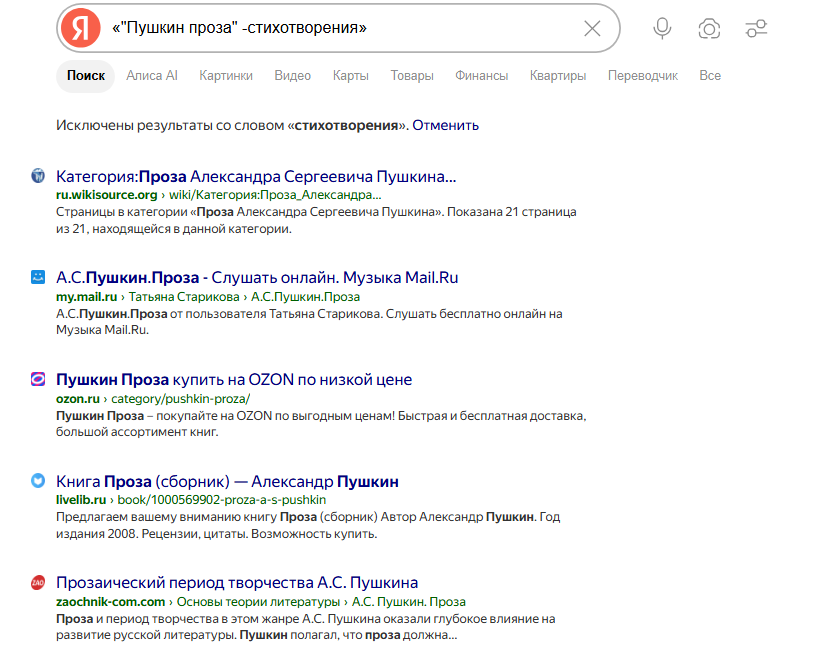
Если быть честными, этот оператор работает так себе. Например, мы хотим найти произведения Пушкина, но не все, а только прозаические. Тогда должны написать в окне «Пушкин –стихотворения», но в итоге получаем совсем противоположный результат.

Пробуем ввести про Барби, но исключить сведения про кино.
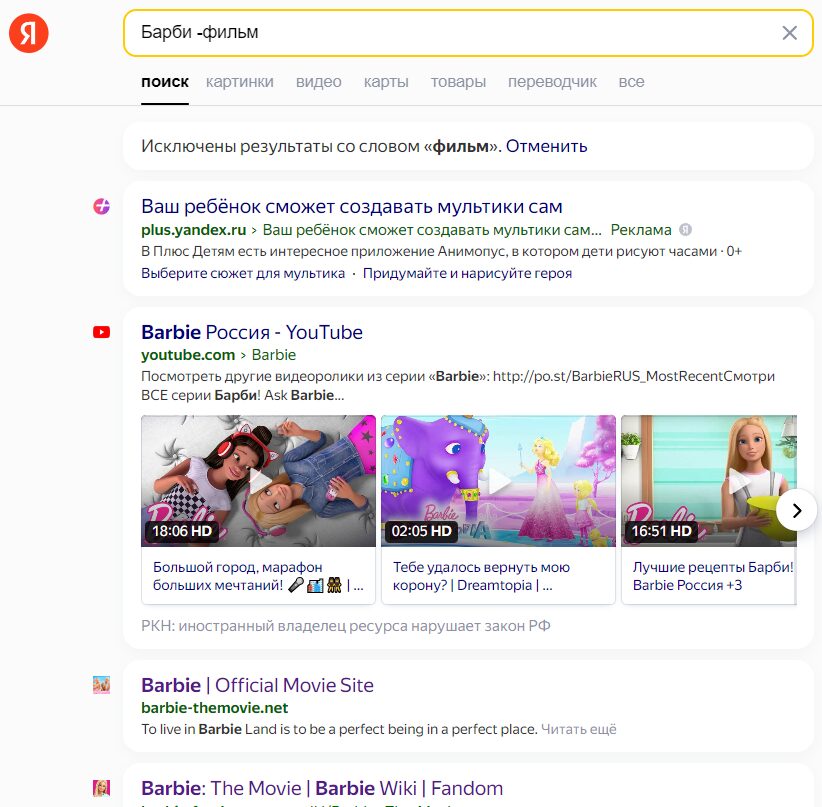
Уже лучше, хотя третьим стоит официальный сайт фильма 2023 года, но заголовок на английском, так что формально символ справился.
Важно: оператор «-» работает нестабильно, особенно для популярных тем. Если он не дает нужного результата, попробуйте комбинировать его с кавычками: «»Пушкин проза» -стихотворения».
Уточняем присутствие обязательных слов
Когда вам важно, чтобы в документе находились определенные или все единицы из запроса, прописать их можно с помощью «+», тематику допускает указывать без дополнительных символов. Так мы можем приоритезировать какую-то часть или отфильтровать по категориям.
Допустим, собираемся найти что-то о фильме «Барби», но не желаем, чтобы в результате были данные про игрушки или мультфильмы. Тогда вбиваем «барби +фильм» и получаем только релевантные предложения.

Практическое применение: оператор «+» особенно полезен при поиске информации о бренде, у которого есть несколько значений. Например, «Яблоко +партия» отфильтрует результаты о политической партии, убрав статьи о фрукте.

Выбор из нескольких вариантов
Если нужны страницы по паре областей, но не принципиально, чтобы были сразу обе, можно использовать вот такой разделитель «|» между буквенными элементами. Один из запросов гарантированно попадет в выдачу, но не факт, что с другим.
Обратный знак – амперсанд «&». Если поместить его между выражениями без пробела, получим ответы, в которых оба варианта будут стоять в одном предложении.
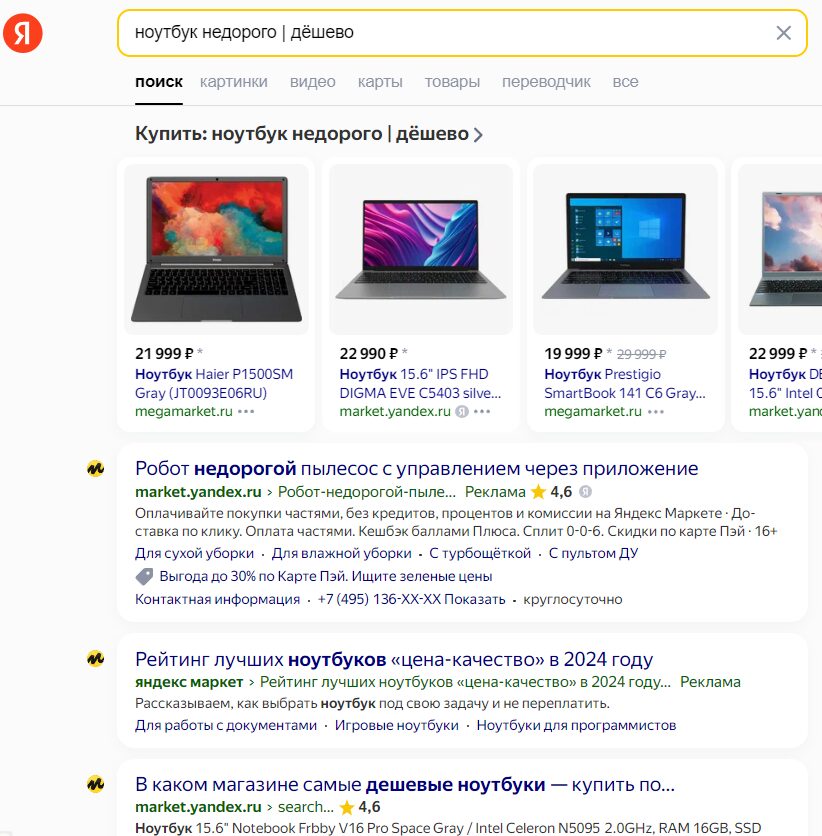
Пример для SEO: используйте «|» для сравнительного анализа, например «купить смартфон | заказать смартфон» — получите страницы, оптимизированные под любой из вариантов транзакционного запроса.

 Читайте также
Самое главное в законе о рекламе: изменения и поправки в ФЗ о маркировке
Читайте также
Самое главное в законе о рекламе: изменения и поправки в ФЗ о маркировке
Операторы для работы с сайтами и файлами
Эту группу инструментов чаще всего используют SEO-специалисты и вебмастера для анализа конкурентов, проверки индексации и изучения структуры сайтов. Но и обычному пользователю они могут пригодиться.
Только по заголовкам
Иногда SEO-специалисту требуется проанализировать исключительно их, допустим, чтобы посмотреть, как в данное место вставляют ключи конкуренты. Для этой цели используйте «title:».
Отличный инструмент, помогающий найти все источники, в титулах которых есть ваш запрос. Обратите внимание, что примеры из нескольких лексем следует поместить в кавычки.
Лайфхак для SEO: введите «title:»купить [ваш товар]»» — и получите список конкурентов, у которых этот запрос вынесен в заголовок страницы. Это лучшие кандидаты для конкурентного анализа.
По всему сайту и поддоменам
Один из наиболее мощных операторов — это «site:». С его помощью юзеры могут ограничиться только единственным порталом или его подуровнями, получая результаты исключительно из него.
При указании в строке «стихотворения site:ok.ru» ПС будет сканировать все страницы со стихами в социальной сети «Одноклассники», находящиеся на .ru и на других. Он особенно полезен для тех, кто запрашивает информацию на конкретном ресурсе или желает провести более глубокий анализ контента, доступного на нем.

Выдача отфильтровала отлично.

А если набрать «site:главное_зеркало» можно увидеть приблизительное количество проиндексированных разделов площадки.
Лайфхак: если у сайта нет собственной строки поиска, используйте «ваш запрос site:example.ru» — это позволит найти нужную страницу через Яндекс.
По сайтам на домене или в зоне интернет-адресов
Такой способ поиска помогает отфильтровать результаты по сайтам из конкретной страны или определенной части интернета. Обычно для этого ориентируются на домены верхнего уровня: .ru — для российских сайтов, .kz — для казахстанских, .by — для белорусских. Иногда адрес подсказывает и тип ресурса — например, .gov часто используют государственные сайты.
Если ресурс присутствует в разных областях, а посмотреть хотим только по специфической, используем ОРП «domain:». Он пригодится, чтобы проанализировать, в каких частях света преобладает ваш ключевой запрос.
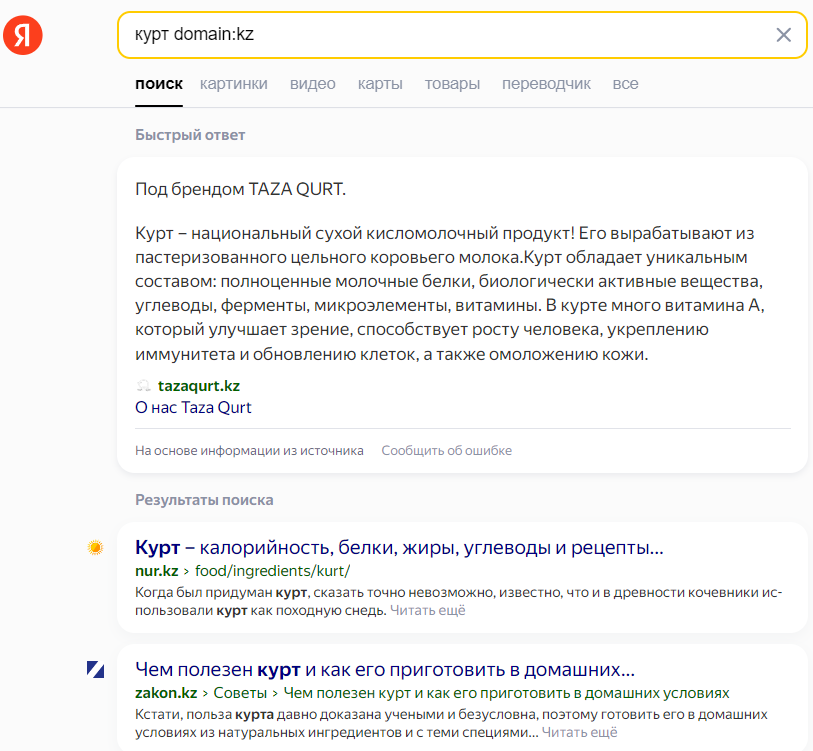
В этом примере планируем получить информацию про традиционный казахский сыр на источниках, относящихся только к зоне kz. Со списком имен верхнего уровня можно ознакомиться тут.
По начальному адресу
«url:» сообщает, что вы хотите искать сведения по конкретному месту нахождения в сети. Если записать это сочетание, а после него – ссылку, то вы легко отсортируете места, где оно встречается в урле.
Это может быть полезно при анализе определенного проекта, или для отслеживания изменений на указанной странице в сети.
Представим, что вы хотите увидеть, проиндексировалась ли часть вашего портала.
Для этого пишем url:, а потом сразу – линк.
Также можно вести изучение данных в подпапке.
Вводим то, что собираемся найти-ключ, + url:example.com/category/* (изменяющуюся часть урла обозначаем звёздочкой).

Вместо того, чтобы долго листать блог, у которого нет строки поиска, мы задали запрос, указали положение подпапки и добавили звёздочку. Вуаля, в выдаче получили все статьи этого блога, которые касаются меню.
По страницам хостинга
Для этого применяется «host:». Так Яндекс понимает, что вы хотите увидеть информацию именно на каком-то конкретном хостинге.
Во многом он схож с «site» и «url». Отличие в том, что второй позволяет выявить все проиндексированные топики, а «host» – только доменные или поддоменные. Если вы сеошник, это пригодится, когда будете проверять площадку на склейку.
В сущности, это оператор по функции совпадает с вариацией через «url:www.example.com/*».
Записывается исследование по хосту так: «оператор:www.домен второго уровня.наименование верхнего уровня». Есть также аналогичный «rhost:», работает так же, только расположение нужно записывать в обратном порядке.
Фильтры расширенного поиска
В Яндекс существует возможность отсортировать результаты по дополнительным параметрам вроде даты создания, типа или языка в выдаче. Рассмотрим каждый из них подробнее.
Фильтрация по документам определенного формата
Команда «mime:» поможет вам отсортировать предложения с тем или иным расширением. Незаменимая функция для тех, кому, например, имеем цель обнаружить различные инструкции, протоколы, методички, гарантийные талоны, изображения и так далее.
Посмотрим, как это работает.
Допустим, мы хотим найти книгу и знаем, что нужная нам информация скорее всего будет представлена в формате pdf. Следовательно в строку мы вносим название + оператор + расширение.

Система не показала описаний, отзывов и прочего, а только файлы – лайфхак действует.
 Читайте также
Новый личный рекламный кабинет в ВК: где он находится и как настроить рекламу
Читайте также
Новый личный рекламный кабинет в ВК: где он находится и как настроить рекламу
Фильтрация по языку
У Яндекса есть кнопка настроек. Чтобы их открыть, следует кликнуть на ползунок рядом с иконкой микрофона.

Раскрываем контекстное меню, чтобы сделать выбор параметров.

Допустим, мы выбрали белорусский. Можно заметить, что не вся выдача именно на нем, а только часть.

Попробуем отсортировать ее через «lang». Вписываем запрос + ОРП.

Как видим, работает тоже неидеально, попадаются результаты на русском. Попробуем сделать на английском, введем требование на иностранном языке и также выставим его в настройках.
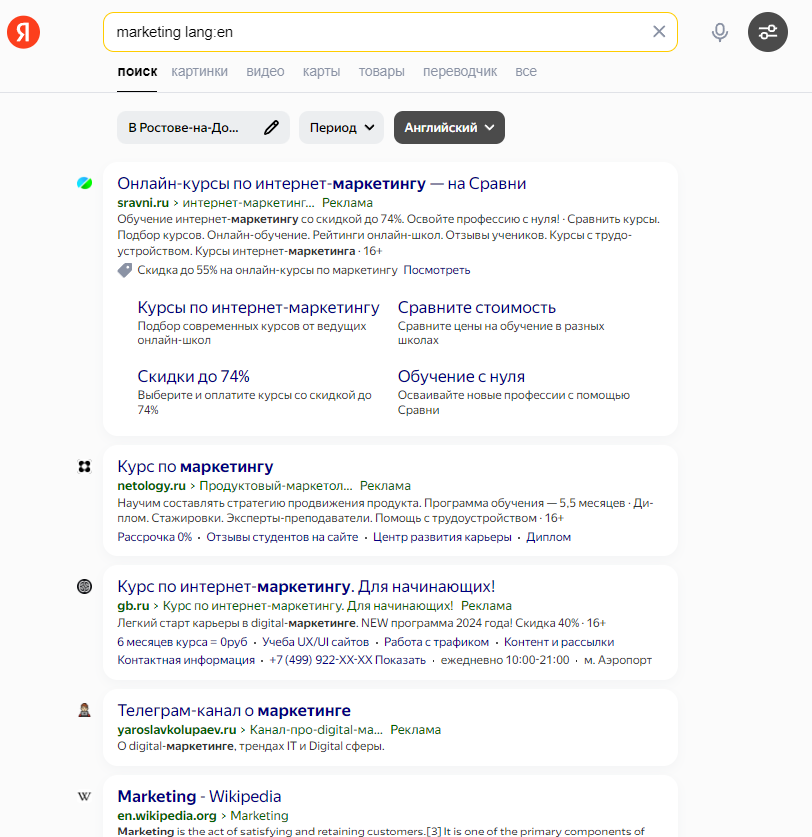
Только пятая ссылка удовлетворяет нашим условиям.
 Читайте также
Что такое индексация сайта и как это работает: объяснили простыми словами
Читайте также
Что такое индексация сайта и как это работает: объяснили простыми словами
Фильтрация страниц по дате изменения
Информация по некоторым данным устаревает быстро, часто это касается научной литературы, инфоповодов или трендов. Отфильтровать по времени поможет параметр настроек «период».

Специальный набор для этого тоже существует – это «date:». Чтобы найти нечто по точному времени размещения, вводим “запрос date:год месяц день(числами без пробелов)”.
Чтобы отыскать файл раньше или позже какого-то времени, после оператора и двоеточия указываем знак больше/меньше (>/<) – date:год месяц день (>).
Для фиксации интервала между днями просто добавляем две точки (..)
Чтобы вести обработку за указанный год/месяц прописываем знак звездочки (*) – date:год месяц*/date:год*.
Рассмотрим на примерах.
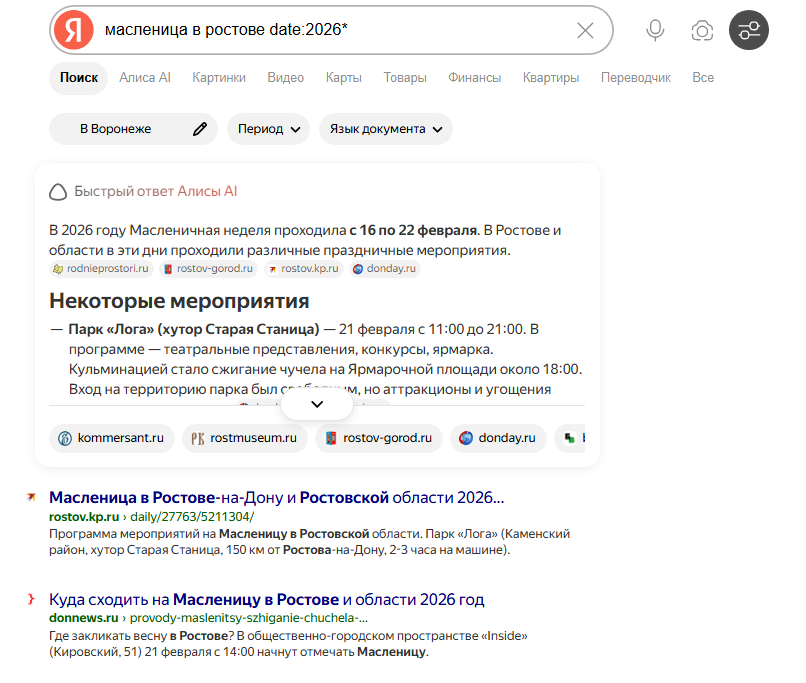
Выборка по году справляется отлично.
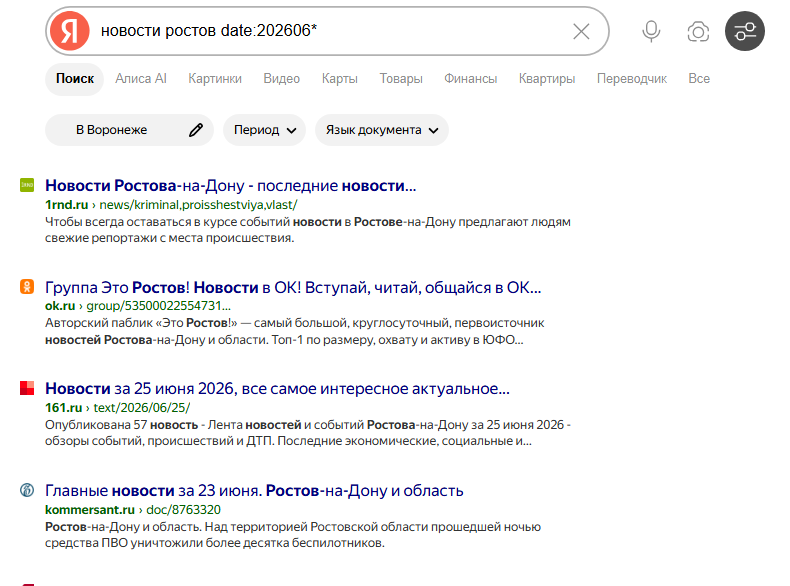
При сканировании новостей за последние 30 дней система пускает в ТОП самые свежие события.
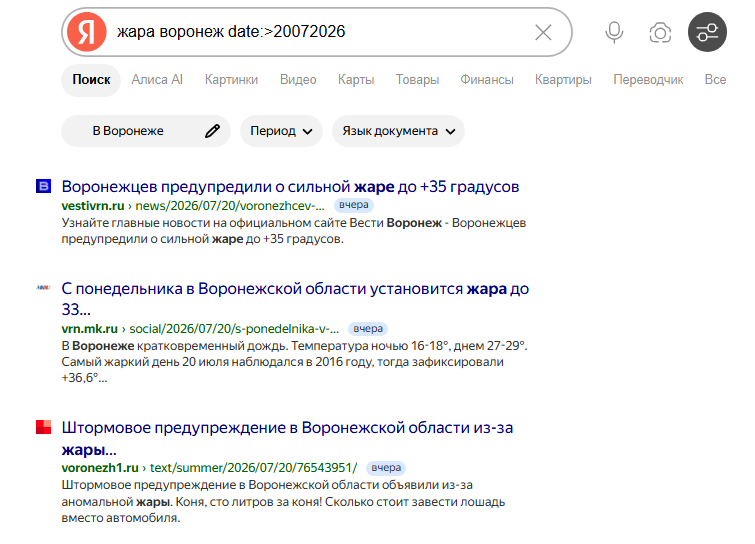
Публикации не ранее 20 июля 2026 года. Все работает хорошо.
Как узнать дату первой индексации
Почему она важна для сеошника? По ней легко определить возраст страницы. «date:» для этого не подходит.
Увидеть параметр поможет Яндекс XML. На этом сайте в строке «&query» вбиваем url:%адрес% и кликаем «найти».
Дополнительные возможности
В продолжении темы правильного поиска в Яндексе, посмотрим, как его улучшить. Для этого есть несколько встроенных полезных инструментов. Перечислим самые популярные.
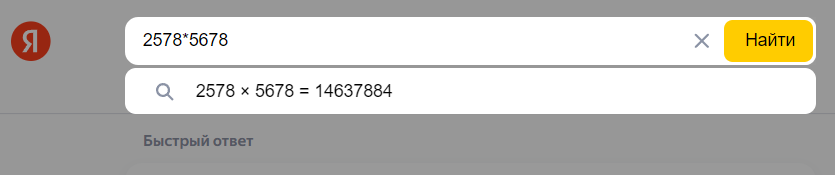
«Калькулятор». Открывается в быстрых ответах при введении этого слова.

А при написании математического выражения автоматически предлагается решение.
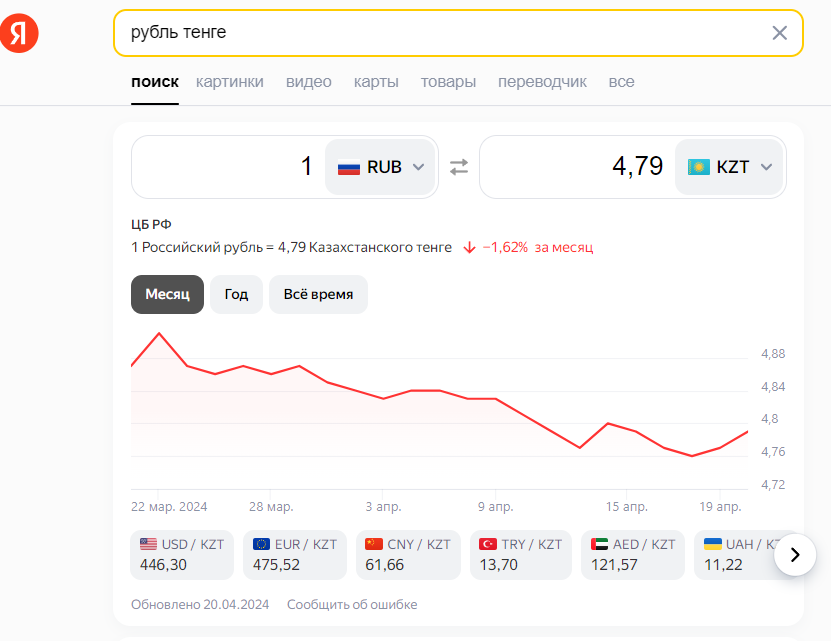
«Конвертер». Открывается при добавлении единиц, которые нужно интерпретировать. Здесь же откроется самый свежий курс с наглядным графиком.
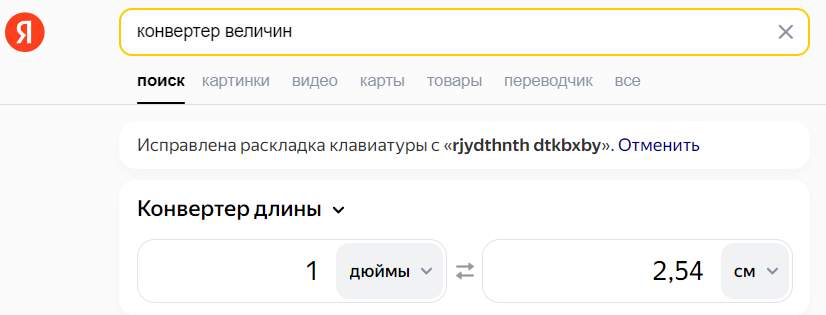
Также можно ввести «конвертер величин», чтобы ПС применила этот инструмент автоматически.
Переводчик. Система выводит по умолчанию на английском, если вбить что-то по-русски и прибавить к искомому «перевод».

Погода. Введите «погода» или «погода [город]» — Яндекс покажет актуальный прогноз с почасовой детализацией.

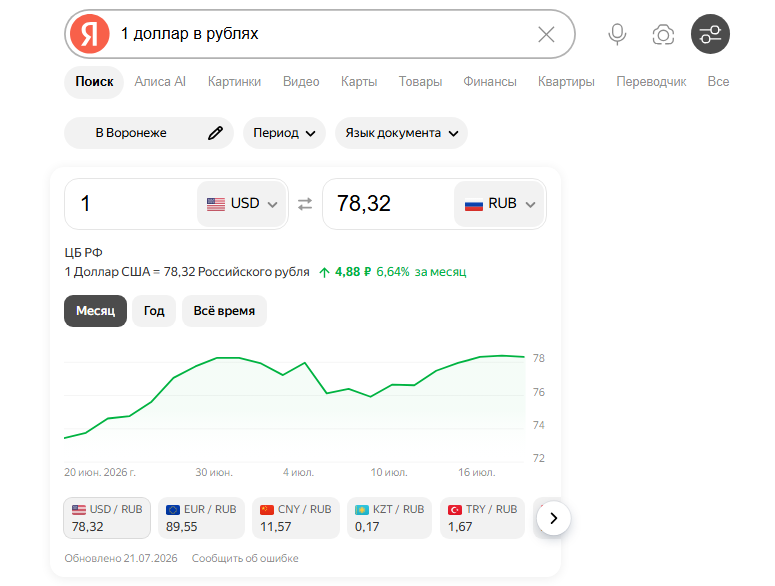
Курс валют. Введите «курс доллара» или «1 доллар в рублях» — получите актуальный курс ЦБ и коммерческих банков с графиком.
Таймер и будильник. Введите «таймер на 10 минут» — Яндекс запустит встроенный таймер прямо в браузере.

Заключение
Сегодня мы выяснили, что операторы поисковика функционируют по-разному: одни – справляются отлично, другие демонстрируют не всегда идеальный результат, но узнать что-либо на просторах интернета с ними становится гораздо проще. Возможно, что несколько из этих лайфхаков останутся в вашем арсенале продвинутого пользователя интернета, и в будущем вы вспомните, как сделать точный и эффективный поиск в Яндексе по словам в запросе и пользоваться правилами и основными инструментами.
Вопросы – ответы
Заключите фразу в кавычки: «точная фраза». Поисковик найдет страницы, где эта фраза встречается. Учтите, что порядок слов учитывается не всегда — для строгого совпадения используйте кавычки вместе с оператором «!» перед каждым словом.
Поставьте «-» перед словом, которое хотите исключить: «Барби -фильм». Оператор работает нестабильно для очень популярных тем — в этом случае попробуйте комбинировать несколько операторов.
Используйте оператор site: — например, «рецепты site:povarenok.ru». Яндекс покажет только страницы с этого сайта.
Добавьте к запросу оператор mime: — например, «бизнес-план mime:pdf». Получите только PDF-файлы по теме.
Используйте оператор date: или настройку «Период» в интерфейсе поиска. Например, «новости date:20260101>» покажет материалы, опубликованные после 1 января 2026 года.
Введите url:адрес_страницы в строку поиска — система покажет, есть ли эта страница в индексе. Для более детального анализа используйте Яндекс.Вебмастер.


