

Секретные фишки, скрытые функции и лайфхаки в чате и сообщениях Телеграмма (ТГ, Telegram) вызывают интерес не только у обычных людей, но и у маркетологов. Причина в том, что платформа активно растет и вовлекает аудиторию.
По данным Mediascope, во II квартале 2025 года среднемесячный охват платформы достиг 74% пользователей старше 12 лет, а среднесуточная аудитория составила 55% населения России. В среднем люди проводят в мессенджере около 45 минут в день. Все они — потенциальные клиенты того или иного бизнеса. Поэтому компании во всех нишах так или иначе заходят в мессенджер и используют его для продвижения бренда, товаров или услуг. Если вы ведете канал или группу, вам будет полезно знать про функционал, который неизвестен широкому кругу и редко используется. С ним вы сможете эффективнее выстроить коммуникацию и выделиться среди конкурентов.
Сегодня люди ведут здесь рабочую переписку, запускают мини-приложения, публикуют истории, управляют бизнес-аккаунтами и даже совершают покупки через встроенные сервисы. Поэтому многие функции, которые раньше считались скрытыми, стали полноценными инструментами для работы, обучения и продвижения.
-
Общий функционал, секреты, лайфхаки, команды в чатах — все секретные настройки в Телеграм
- 1. Как отформатировать или скрыть написанный текст
- 2. Как перевести сообщения на свой язык
- 3. Как задать удаление по таймеру
- 4. Как подключить отложенную или беззвучную отправку
- 5. Как незаметно прочитать месседж
- 6. Как закрепить канал
- 7. Как архивировать беседу
- 8. Как управлять памятью
- 9. Как поставить индивидуальные уведомления
- 10. Как добавить еще аккаунты
- 11. Как сделать папки
- 12. Создавайте собственные наборы эмодзи
- 13. Как искать сообщение в календаре
- 14. Как находить упоминания
- 15. Как отправлять геометки
- 16. Где найти записную книжку и личное «облако»
- Что появилось в последних обновлениях
- Что можно делать в Телеграмме кроме переписки: лайфхаки, секреты, фишки в чате ТГ
- Telegram для работы и бизнеса
-
Прикольные и необычные функции
- 23. Как кастомизировать интерфейс
- 24. Как установить пароль
- 25. Используйте Telegram Business
- 26. Запускайте мини-приложения
- 27. Как рисовать в чатах или сделать в Телеграмме сообщение с блестками
- 28. Расшифровывайте голосовые сообщения в текст
- 29. Публикуйте истории
- 30. Как сформировать визитку в виде QR-кода
- Заключение
Общий функционал, секреты, лайфхаки, команды в чатах — все секретные настройки в Телеграм
Расскажем обо всех фишках подробнее.
1. Как отформатировать или скрыть написанный текст
В мессенджере много вариаций по форматированию послания. Достаточно набрать его и выделить любые слова. В веб-версии сразу появится редактор.
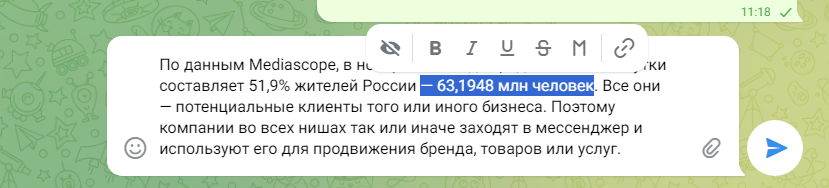
Возникнет меню, где надо выбрать три вертикальные точки.
- Зачеркнутый глаз — убрать выделенный фрагмент под спойлер. Получатель увидит вместо него мерцающие точки, чтобы прочесть, надо тапнуть по ним.
- Жирный, курсив, подчеркнутый, зачеркнутый шрифт — возможности, знакомые большинству из нас по текстовым редакторам.
- М — изменить формат на моноширинный, позволяет стилизовать послание или выделить его часть.
- Скрепка — вставить активный линк. Удобная замена коротких или обычных гиперссылок, когда хочется интегрировать их в пост.
Подобные фишки с текстом в чате в итоге дают вот такой эффект в Телеграмме.

2. Как перевести сообщения на свой язык
В мессенджере есть встроенный переводчик — и это очень удобно, когда, например, нужно почитать каналы на языке, которого вы не знаете. Или если вам написал иностранец. Надо в приложении тапнуть запись, в веб-версии щелкнуть правую кнопку мыши. Появится контекстное меню. Если в нем нет перевода, зайдите в настройку аккаунта. Там выберите «Язык» и активируйте бегунком пункт «Показывать кнопку «Перевести»». Он первый в списке.
3. Как задать удаление по таймеру
Публикации, которые стираются через определенное время, — удобная опция, например, для образовательных групп. Администратор отправляет уроки, которые у пользователя исчезают через сутки, неделю или месяц. Это мотивирует учащихся выполнять задания оперативно, не откладывая на завтра ежедневно.
- на смартфоне зайдите в функции профиля;
- войдите в «Конфиденциальность»;
- активируйте «Автоудаление»;
- установите один день, неделю, месяц или любой другой срок до года.
4. Как подключить отложенную или беззвучную отправку
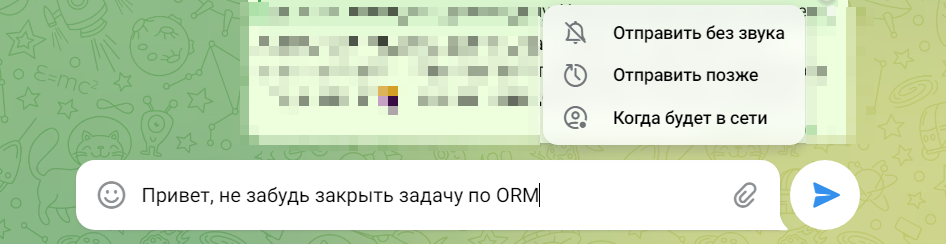
Это пригодится, например, если вы поздно вечером хотите сообщить коллегам или клиентам какую-то информацию, которая необходима им с утра. Чтобы не беспокоить их уведомлениями в ночи, можно отправить пост без звука или в указанный срок.
- Наберите месседж.
- Длительно коснитесь стрелки, которая отправляет письма, в веб-версии кликните ее правой клавишей мышки.
- Возникнет список, который виден на скриншоте.
- Выберите нужный пункт. При отложенной отправке откроется подвесной календарь. Укажите в нем число и время.
5. Как незаметно прочитать месседж
Когда вы открываете послание, отправитель видит, что оно прочитано. Иногда есть необходимость скрыть свой просмотр от него. Для этого коснитесь и держите аватар. Откроется дополнительное окно, где можно прочитать пост, а для другой стороны он останется непрочитанным.
Если вы поставите курсор в строку ввода ответа, невидимость будет раскрыта.
 Читайте также
Что такое контент-план для социальных сетей: как его составить, примеры постов брендов
Читайте также
Что такое контент-план для социальных сетей: как его составить, примеры постов брендов
6. Как закрепить канал
Если вы подписаны на много групп, иногда хочется их приоритезировать. Тогда можно в каждой папке до пяти наиболее важных чатов отправить в закреп.
- в списке удерживайте палец на сообществе, чтобы на аватаре отобразится значок «галочки»;
- можно также отметить еще несколько, если вы хотите зафиксировать их тоже;
- вверху кликните на три вертикальные точки;
- выберите «Закрепить».
В веб-версии достаточно клацнуть на аватар правой кнопкой мышки и выбрать опцию закрепления.
Зафиксированные таким образом сообщества можно расставить в ином порядке. Нажимайте на любое из них длительно. На всех закрепах справа появится двойная черта наподобие знака =. Положите на нее палец и передвиньте паблик вверх или вниз. Теперь вы знаете, что обозначают значки в Телеграмме.
7. Как архивировать беседу
Когда подписок и разговором слишком много и в них трудно ориентироваться, можно отправить в архив те, которые вы читаете редко. Для этого длинно нажмите на чат или используйте правую кнопку мыши на десктопе. В открывшемся меню выберите иконку папки со стрелкой или пункт «В архив».
Чтобы просмотреть или вернуть в актив, пальцем или мышью потяните главную страницу вниз.
8. Как управлять памятью
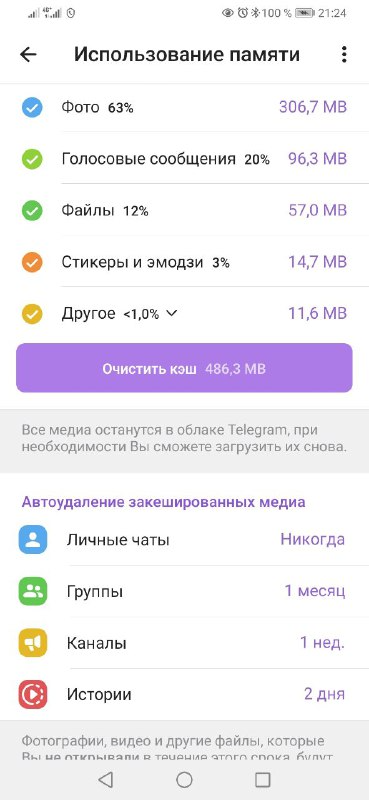
Инструмент позволяет автоматически удалять кэш через заданный промежуток времени, что помогает освободить место в смартфоне без удаления важных файлов из облака.
Настроить очистку можно в разделе «Настройки» → «Данные и память» → «Использование». Здесь пользователь может выбрать срок хранения кэша и посмотреть, какие файлы занимают больше всего места на устройстве.

Сначала вы увидите список типов содержимого, от которого можно избавиться — видео, фото, голосовые и т.п. — и их размер. Также тут будет просто удалить кэш для конкретных диалогов и просмотреть медиа, файлы, музыку из них и стереть их точечно, или задать автоудаление.
9. Как поставить индивидуальные уведомления
Для этого нужно открыть беседу, нажать три вертикальные точки справа вверху. Затем выбирайте «Уведомления» —> «Настроить».
- индивидуальная мелодия;
- вибросигнал;
- мигание светодиода;
- рингтон для звонка;
- пуш.
Так же вы можете совсем отключить оповещения или уменьшить их частоту — вторая сторона об этом не узнает.
10. Как добавить еще аккаунты
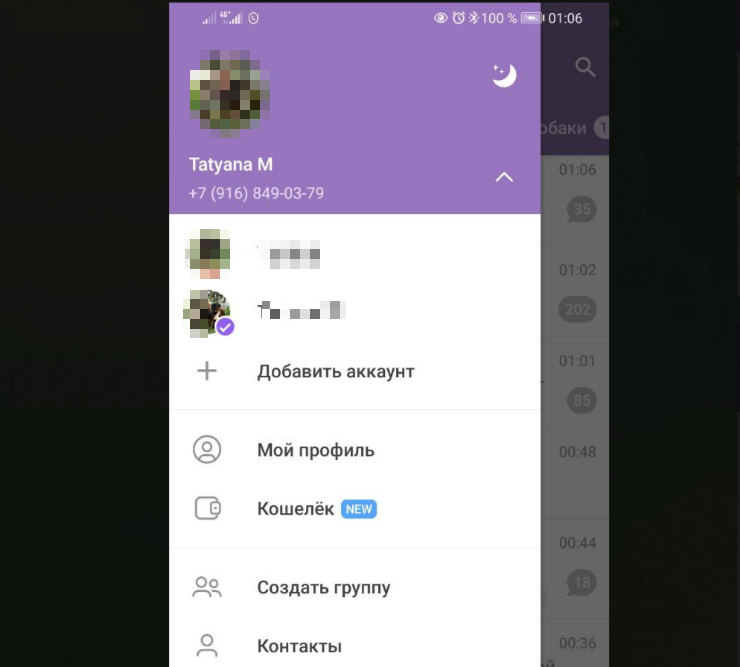
Достаточно тапнуть три черты слева вверху. Далее – «Добавить аккаунт». Введите номер телефона и пароль для него либо зарегистрируйте нового пользователя. Опция доступна только в приложении.
11. Как сделать папки
Продолжаем рассказывать про скрытые возможности Телеграмма.
Ваши беседы и подписки можно разделить на группы по тематике или другому принципу. Тогда у вас не будут рабочие разговоры перемежаться с фотографиями котиков и акциями «черной пятницы». Зайдите в «Настройки» —> «Папки с чатами». Отметьте «Создать новую» —> «Добавить» и выберите, какие элементы требуется включить.
Также вы можете любую переписку отнести в одну или несколько кластеров. На главной странице удерживайте (или щелкните правой клавишей мыши) необходимый разговор. Справа вверху найдите «Добавить» и включите в желаемый список.
12. Создавайте собственные наборы эмодзи
Telegram позволяет сделать персональные наборы эмодзи и использовать их в каналах и историях.
- Откройте настройки.
- Перейдите в раздел управления эмодзи.
- Загрузите изображения или используйте готовые стикеры.
- Сохраните набор и задействуйте его в переписке.
Это полезно для брендов, компаний, образовательных проектов.
13. Как искать сообщение в календаре
Расскажем, что означает в Телеграмме поиск по датам. В интересующим вас разговоре щёлкните на любую отметку с числом. Появится календарь, в котором отмечены дни общения. Просмотрите их по очереди или сразу перейдите в нужный.
 Читайте также
Как раскрутить Телеграм канал с нуля: рабочие способы и инструменты
Читайте также
Как раскрутить Телеграм канал с нуля: рабочие способы и инструменты
14. Как находить упоминания
Чтобы найти какой-то слово, название или фразу, ткните значок лупы на главной странице. Введите, что вам надо, и получите список упоминаний во всех переписках или каналах. Аналогичный поиск есть и в каждой беседе или паблике. Здесь кликните три точки в правом верхнем углу, затем – «Поиск», напечатайте, что хотите найти. Результатом будет перечень постов, где написано слово.
Учтите, что поисковик не склоняет и не спрягает, так что если вам требуются все упоминания — отбросьте изменяемое окончание.
15. Как отправлять геометки
Удобная фишка на случай, если вы никак не можете найти место встречи и друзья предлагают забрать вас из какой-то точки. В строке отправки сообщения коснитесь иконки скрепки и – «Геопозиция». Если позиционирование на смартфоне отключено, Telegram предложит его включить.
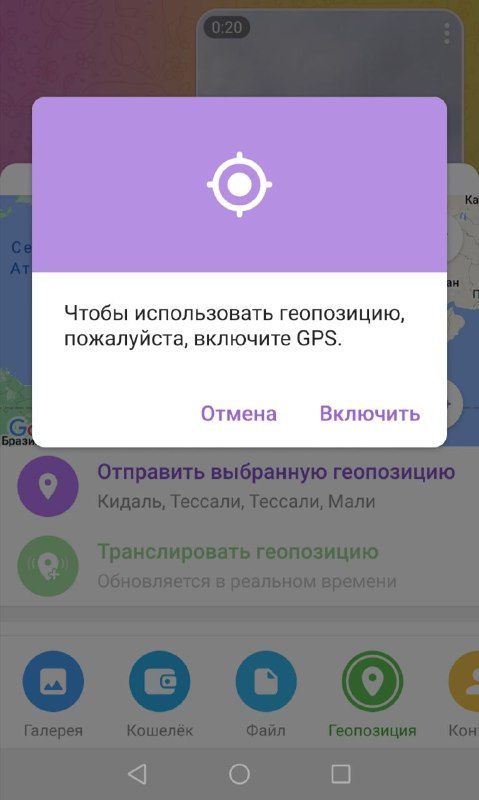
На iOS и Андроид для корректной работы функции необходимо предоставить доступ к геолокации устройства.
16. Где найти записную книжку и личное «облако»
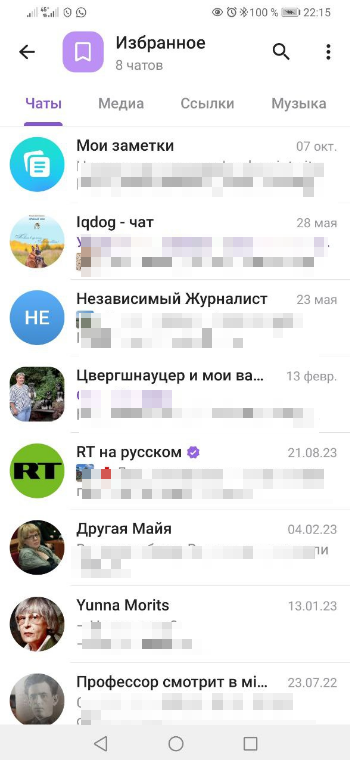
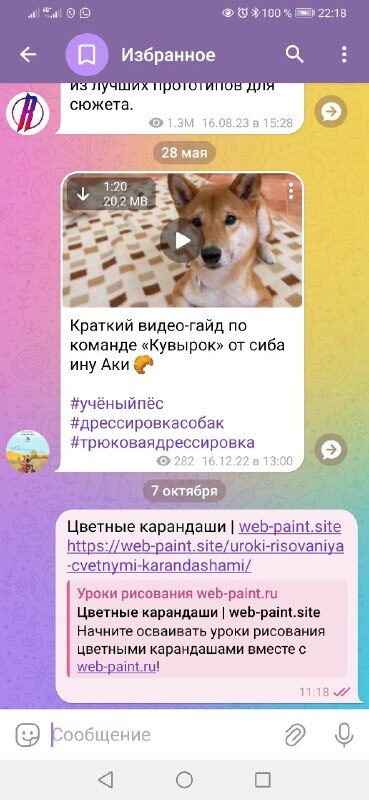
В мессенджере есть чат-папка «Избранное» — фактически послания самому себе.
- пересылать заинтересовавшие записи, ссылки на сайте;
- писать заметки или черновики»
- отправлять файлы, фото, видео.
Объем облачного хранилища — до 2 Гб, у премиум-подписчиков до 4 Гб. В приложении есть вариант выбирать внешний вид: сортировку по разговорам или единую ленту.
Что появилось в последних обновлениях
Сейчас Telegram активно развивается не только как мессенджер, но и как полноценная цифровая экосистема.
- Истории (Stories).
- Telegram Business.
- Telegram Stars.
- Коллекционные подарки.
- Мини-приложения.
- Расшифровка голосовых.
Что можно делать в Телеграмме кроме переписки: лайфхаки, секреты, фишки в чате ТГ
Поговорим о дополнительных возможностях.
17. Как прикрепить пост
В группах и личных коммуникациях легко закреплять важные месседжи, чтобы не потерять их. Коротко нажмите на него или кликните правой кнопкой мышки. Увидите меню, где надо выбрать пункт «Закрепить» — он отмечен булавкой. Затем укажите, касается это только вас или всех участников. Избранное появится в верхней части диалога. У каждого из них есть крестик — с его помощью можно открепить неактуальное.
В современных версиях можно закреплять несколько сообщений одновременно. Это особенно удобно в рабочих чатах, группах и каналах, где важно быстро переключаться между важными объявлениями, инструкциями и обсуждениями.
18. Как засекретить общение
Здесь есть полезный формат, который использует сквозное шифрование. Месседжи отправляются напрямую без промежуточных серверов. Это означает, что третьи лица не смогут их перехватить. В таких беседах нельзя делать скриншоты и репосты.
Для запуска перейдите в профиль, перейдите на три точки справа вверху, выбирайте «Начать секретный чат».
Зафиксируем в таблице, в чем отличие от обычного варианта.
| Возможность | Простой чат | Секретный |
| Сквозное шифрование | — | + |
| Самоуничтожение сообщений | + | + |
| Пересылка | + | — |
| Синхронизация между устройствами | + | — |
| Защита от копирования | Частично | Максимальная |
Это поможет пользователям выбрать подходящий формат общения в зависимости от уровня конфиденциальности.
19. Как запретить копирование и пересылку
Продолжаем рассказывать про фишки, функции и возможности в телеграм-каналах. Следующая опция поможет сделать так, чтобы ваш авторский или эксклюзивный контент не могли украсть. Перейдите на вкладку «Тип сообщество» и сдвиньте ползунок «Запретить копирование» в активное положение.
После активации функционала подписчики не смогут пересылать, сохранять опубликованные фотографии и видео, а также копировать текстовые материалы. Это особенно полезно для авторских мини-блогов, платных сообществ и образовательных проектов.
Правда, в веб-версии подписчик все равно сможет заскринить.
20. Как упорядочить информацию с помощью хэштегов
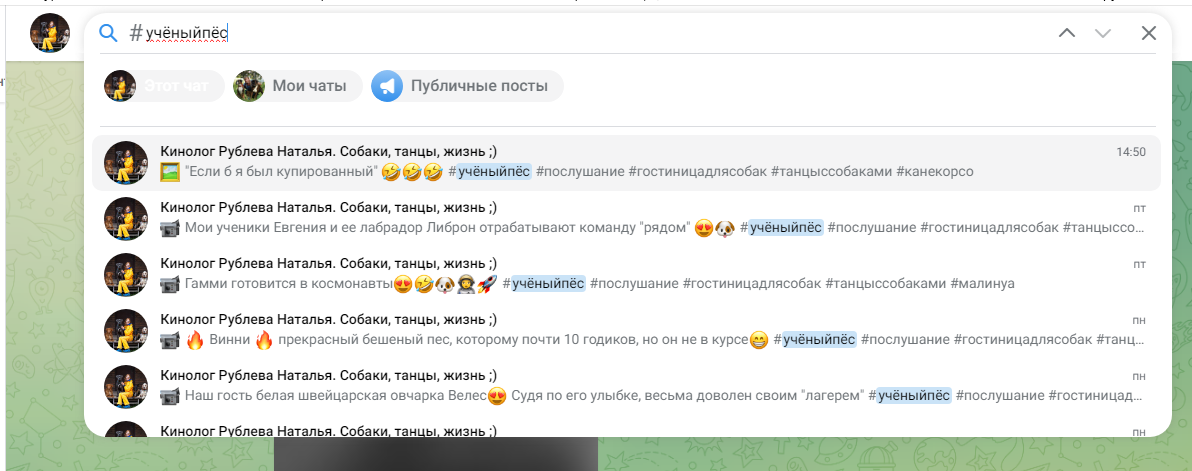
Вы можете прописывать индивидуальные теги в месседжи и посты, в также при добавлении в Избранное. В дальнейшем по клику на них вы получите полный список отмеченных посланий. Чтобы превратить слово в хештег, поставьте перед ним символ # и не пользуйтесь пробелами.
Теги помогают структурировать контент в больших каналах и чатах. Например, можно разделять публикации по рубрикам, проектам или типам материалов, чтобы подписчики быстрее находили нужную информацию через поиск.
21. Как совершать общие видеозвонки
- создайте ее;
- пригласите участников;
- зайдите в профиль и отмечайте «Видеочат»;
- укажите, кто может к ней присоединиться их числа подписчиков;
- отметьте, что встреча проходит с видео, так как по умолчанию камера выключена.
Чтобы заранее предупредить участников, не запускайте конференцию, а выберите «Анонсировать». Укажите дату и время, а приложение автоматически уведомит всех респондентов о приглашении и напомнит, когда придет пора подключаться.
22. Как демонстрировать экран
Актуальное дополнение к видеозвонку. Во время вызова или разговора тапните внизу слева кнопку «Экран». В десктопной версии вы сможете выбрать, какое окно на мониторе показывать собеседнику.
 Читайте также
Новый личный рекламный кабинет в ВК: где он находится и как настроить рекламу
Читайте также
Новый личный рекламный кабинет в ВК: где он находится и как настроить рекламу
Telegram для работы и бизнеса
Многие пользователи до сих пор воспринимают платформу исключительно как мессенджер, хотя сегодня он предлагает большой набор бизнес-инструментов.
- автоматические приветствия;
- быстрые ответы на типовые вопросы;
- настройку рабочих часов;
- карточки товаров;
- ссылки для связи с клиентами;
- отдельный бизнес-профиль.
Эти фишки особенно полезны интернет-магазинам, сервисным компаниям и экспертам. Полный список возможностей доступен тут.
Прикольные и необычные функции
Рассмотрим каждую подробнее.
23. Как кастомизировать интерфейс
Расскажем не только про интересные фишки с текстом в переписке ТГ, но и как адаптировать под себя внешний вид мессенджера.
- размер текста в сообщениях;
- обои — выбирайте из предустановленных или из галереи устройства;
- цветовая тема — также есть готовые, можно менять их или создавать персональные на их основе;
- переключение между дневной и ночной гаммой;
- угля блоков — насколько сильно их закруглять;
- две или три строчки каждой беседы видно в папке;
- функционал для смахивания влево в списке — архивировать, пометить прочтенным, закрепить и др.
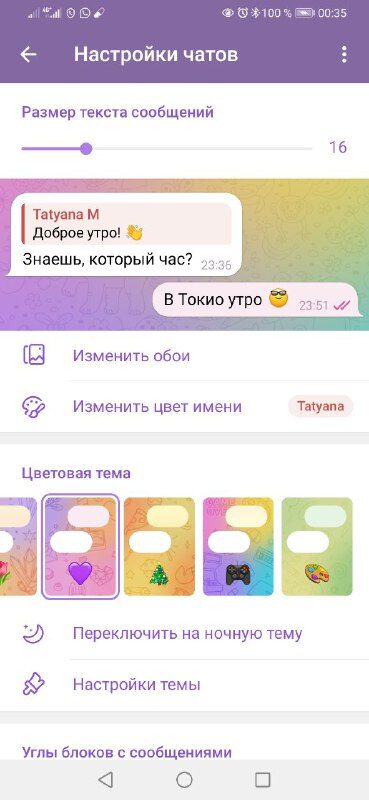
В веб-версии опций меньше: можно только выбрать обои, светлую или темную тему.
Благодаря гибким настройкам оформления пользователи могут адаптировать интерфейс под свои предпочтения. Например, включить автоматическое переключение между дневной и ночной темой, настроить размер текста для комфортного чтения или создать собственную цветовую схему для рабочих и личных чатов.
24. Как установить пароль
Если это сделать, никто не сможет просмотреть вашу коммуникацию даже при утере смартфона. Достаточно просто зайти в «Настройки» —> «Конфиденциальность».
- Код-пароль: с ним софт будет заблокирован, когда им не пользуетесь.
- Облачный пароль: он будет запрашиваться при входе с новых устройств в пару к коду из SMS.
Для дополнительной защиты аккаунта рекомендуется включить двухэтапную аутентификацию. Сделать это можно в разделе «Настройки» → «Устройства». Если вы заметили неизвестный сеанс, его следует немедленно завершить.
Также можно скрыть номер телефона от незнакомых пользователей и ограничить приглашения в группы. Эти настройки помогают снизить риск взлома и защититься от мошенников.
Помимо пароля приложение поддерживает биометрическую защиту. Владельцы айфонов могут настроить вход через Face ID, Touch ID или сканер отпечатков пальцев на Android-устройствах.
 Читайте также
Как раскрутить канал в Telegram с нуля и продвигать его
Читайте также
Как раскрутить канал в Telegram с нуля и продвигать его
25. Используйте Telegram Business
Он позволяет превратить обычный аккаунт в полноценный инструмент общения с клиентами.
- автоматические и приветственные сообщения;
- быстрые ответы;
- часы работы;
- описание услуг.
Для предпринимателей это одна из самых полезных функций.
26. Запускайте мини-приложения
Mini Apps работают прямо внутри мессенджера без установки дополнительных программ.
- оформлять заказы;
- проходить обучение;
- бронировать услуги;
- пользоваться финансовыми сервисами;
- играть.
Для бизнеса это один из самых перспективных инструментов.
27. Как рисовать в чатах или сделать в Телеграмме сообщение с блестками
У Телеграма есть встроенный редактор изображений. Чтобы его вызвать, откройте файл из галереи или сфотографируйте что-то сразу. Сверху появится иконка кисточки — она запускает редактирование.
Здесь есть лайнер, маркер, ластик, можно применять готовую стрелку и двойную линию, а также формы типа треугольника, круга, звезды. Цвет выбирайте из готовых или смешайте на палитре. Вставляйте в картинку стикеры, например, с блестками или сердечками, эмодзи и gif, пишите текст разными тонами и шрифтами.
28. Расшифровывайте голосовые сообщения в текст
Telegram позволяет автоматически переводить их в текстовый формат.
- нельзя включить звук;
- вы находитесь на встрече;
- нужно быстро найти информацию в длинной текстовке.
29. Публикуйте истории
- делиться новостями;
- публиковать закулисный контент;
- привлекать внимание к каналу;
- продвигать продукты и услуги.
Для авторов это один из главных инструментов вовлечения аудитории.
30. Как сформировать визитку в виде QR-кода
Достаточно и перейти в свой профиль. Около имени пользователя справа находится маленький символ QR.
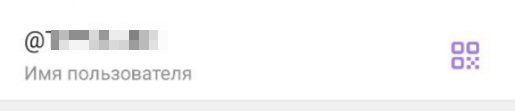
Нажмите его — и перед вами развернется яркое изображение кода, внизу которого указано имя пользователя.
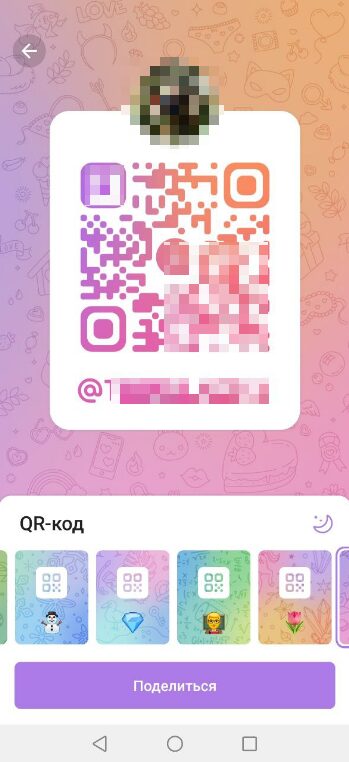
С готовой QR-визиткой поступите, как захотите: отправите в электронном виде или сохраните на Яндекс или Google диск, перешлете в «Избранное» и оттуда распечатаете.
Функция работает одинаково на смартфонах Android, iOS, iPhone.
Заключение
Мы собрали малоизвестные интересные факты о Телеграмме. Они помогут вам задействовать мессенджер в комфортном для себя режиме, адаптировать его под свои задачи.
С тайными опциями вы можете делать отложенную отправку, скрывать действия, защищаться от несанкционированных просмотров, а ещё – проводить видеоконференции, использовать бизнес-инструменты, расшифровывать голосовые сообщения, публиковать истории и автоматизировать общение с клиентами.
Telegram стал полноценным инструментом для бизнеса — задействуйте его по максимуму!
Часто задаваемые вопросы
Если вы видите ботов или сторонние сервисы, обещающие предоставить такие данные, не стоит им доверять — официально такой функции в мессенджере нет. Для защиты аккаунта рекомендуется использовать двухэтапную аутентификацию и регулярно проверять список активных устройств.
Если чат или сообщение были удалены вручную и не сохранились в разделе «Избранное» или экспортированных данных, восстановить их стандартными средствами не получится. Перед удалением мессенджер обычно предупреждает пользователя о необратимости действия. Поэтому важные материалы лучше заранее сохранять в облачное хранилище или в отдельные заметки.
Во втором случае предоставляется доступ к большинству функций мессенджера без ограничений. Premium расширяет лимиты на загрузку файлов, количество папок и закрепленных чатов, а также открывает дополнительные возможности, включая эксклюзивные эмодзи, расшифровку голосовых сообщений и более гибкие настройки оформления. Для обычного общения достаточно бесплатной версии, а Premium чаще выбирают активные пользователи и владельцы каналов.


