В соцсетях привычнее видеть короткие подписи к фото и видео, но не все идеи можно уместить в пару строк. Для сложных продуктов, экспертных материалов и кейсов во «ВКонтакте» есть отдельный редактор публикаций. Он помогает делать аккуратные лонгриды с заголовками, иллюстрациями, списками и опросами, а не «полотно» текста. В этом материале разберем, как использовать редактор статей ВК: о чем писать, как создать и оформить статью в группе или сообществе, как прикрепить её к посту, оставаться в контакте со своей аудиторией и отслеживать статистику.
- О чем писать на странице бизнеса
- Как создать и опубликовать статью в группе или сообществе «ВКонтакте»: пошаговая инструкция
-
Как писать и оформлять статью во ВКонтакте: основные возможности редактора
- Заголовки и текст
- Разделение на блоки
- Добавление ссылок
- Создание списков
- Работа с медиаконтентом: вставляем картинки, гифки и видео
- Как добавить товар и сделать с ним статью для группы «ВКонтакте»
- Как вставить опрос
- Черновики
- Горячие клавиши и подсказки
- Подбираем обложку и публикуем
- Как прикрепить статью к посту в группе
- Как изменить, скрыть или удалить текст
- Как отследить статистику
- Заключение
- Вопросы — ответы
О чем писать на странице бизнеса
Люди приходят в соцсети отдыхать и развлекаться, а не читать рекламные буклеты.
- не давать скучать;
- быть полезным;
- говорить простым языком.
По части развлечений бизнес-аккаунты чаще всего и «проваливаются» — особенно если тема кажется сухой: ремонт техники, юриспруденция, автосервис. Но даже такой контент можно подать интересно.
Допустим, вы производите и продаете мебель. Чтобы статья во «Вконтакте» не превратилась в каталог, а зацепила людей, которые к вам ещё не пришли, сосредоточьтесь не на технических подробностях, а на живых историях и пользе:
- загляните во «внутреннюю кухню» — как вы выбираете материалы, что происходит на производстве, какие ошибки уже не допускаете;
- развейте популярные мифы («натуральное дерево всегда лучше ЛДСП», «угловой диван не подходит для маленькой комнаты»);
- поделитесь тем, что удивит людей вне вашей отрасли — например, сколько этапов проходит один стол от чертежа до доставки.
Важен и второй принцип — польза. В лонгридах лучше всего работают чек‑листы, инструкции, лайфхаки, подборки и гайды: всё, что помогает читателю сэкономить время, деньги или нервы.
- «Как подобрать мебель в квартиру с питомцами и детьми»;
- «Как создать лофтовый интерьер без лишних затрат: советы дизайнера»;
- «ТОП‑5 самых практичных материалов для кухонного стола».
Экспериментируйте с форматами: делайте обзоры новинок, сравнение двух продуктов или решений, интервью с экспертами, кейсы, фото- и видеоотчеты, реакции на критику или новостную повестку.
Третий пункт — понятный язык. Помогает инфостиль: убираем штампы и канцелярит, строим короткие фразы, не злоупотребляем профессиональным жаргоном. Готовый текст можно прогнать через «Главред» или аналогичные сервисы и слегка доработать. Не забывайте про иронию, самоиронию и фирменный тон — от этого статьи легче читаются и лучше запоминаются.
 Читайте также
Как провести розыгрыш в ВК: проводим конкурс и подводим итоги
Читайте также
Как провести розыгрыш в ВК: проводим конкурс и подводим итоги
Как создать и опубликовать статью в группе или сообществе «ВКонтакте»: пошаговая инструкция
Редактор публикаций в ВК появился ещё в 2018 году и с тех пор успел стать базовым инструментом и для блогеров, и для бизнеса. Он позволяет удобно разбивать текст на блоки, добавлять медиа, выделять заголовки и аккуратно оформлять списки — читать такие материалы значительно легче. Ниже разберем поэтапно, как работать в этом редакторе на практике.
С компьютера
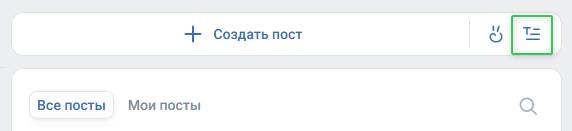
Открыть поле можно со стены паблика или с личной странички. В окошке с надписью «Создать пост» нажмите на иконку с буквой Т и тремя строчками. Откроется окно для работы в десктопном режиме.
С телефона
Раньше создавать лонгриды во «ВКонтакте» можно было только с компьютера, но в актуальных версиях мобильного приложения доступен и редактор статей.
- Нажмите «Что у вас нового?» в сообществе или на личной странице.
- В списке форматов (фото, видео, клип и т.д.) выберите «Статья».
- Откроется мобильный редактор: в нем также можно добавлять заголовки, абзацы, картинки и опросы.
Если у вас нет нужного пункта, обновите приложение до последней версии или попробуйте зайти с десктопа.
Как писать и оформлять статью во ВКонтакте: основные возможности редактора
Редактор поддерживает всё необходимое для удобного чтения. Давайте кратко разберем все инструменты.
Заголовки и текст
В самом верху находится поле с серой подсказкой — это заголовок статьи (аналог H1). Вместо стандартной цитаты подставьте сюда свой заголовок: он будет самым крупным и заметным. Ниже — основное текстовое поле.

Выделите любой фрагмент, и появится контекстное меню с форматированием: полужирный, курсив, зачеркивание, гиперссылка, заголовки второго и третьего уровня (H2 и H3), оформление цитаты.

Используйте подзаголовки, если материал длинный: это помогает читателю «сканировать» текст и возвращаться к нужным фрагментам.
Разделение на блоки
Когда вы определились с темой, важно структурировать статью, чтобы она не выглядела сплошным полотном. В редакторе есть удобный инструмент — разделители блоков.

Наведите курсор на пустую строку и нажмите на «плюсик», затем выберите иконку с тремя точками. Появится разделитель: между блоками будет больший отступ и небольшие «звездочки».
- важные мысли;
- логические части (вступление, основная часть, вывод);
- сильно отличающиеся по смыслу разделы.
Важно: если вы вставляете уже готовый текст целиком «копипастом», «плюсик» может не отобразиться. Лучше сразу разбивать материал на части и дописывать внутри редактора.
Добавление ссылок
- Внешние адреса (на сайты) иногда снижают охват, если пользователи по ним не переходят.
- Внутренние (на профили, группы, посты) – на другие материалы внутри соцсети охватам не вредят.
Добавить ссылку можно, вставив полный URL прямо в текст — он автоматически превратится в кликабельный. Или выделив слово или фразу, кликнуть по иконке цепочки во всплывающем меню, вставить адрес и нажать Enter. Такой фрагмент подсветится синим и будет подчеркнут.

 Читайте также
45 инструментов для SMM-специалиста: сервисы для продвижения в социальных сетях
Читайте также
45 инструментов для SMM-специалиста: сервисы для продвижения в социальных сетях
Создание списков
Чтобы структурировать текст и облегчить его восприятие, такие фрагменты, как перечисления, пункты инструкций, свойства продукта лучше оформить в статье для группы в ВК особым образом. В Редакторе специальной кнопки для этого нет, но можно воспользоваться горячими клавишами.
Чтобы сделать классический маркированный список, нажмите * (звездочку) + пробел, а для нумерованного 1. + Enter. В чем разница между ними? Принципиально её нет, но традиционно списки маркируют цифрами используется там, где порядок перечисления важен, например, в инструкциях.
Работа с медиаконтентом: вставляем картинки, гифки и видео
Правило простое: не рассказывайте то, что можно показать. Даже если вы продаёте «невидимую» услугу (настройка рекламы, продвижение сайтов), иллюстрации, скриншоты и видео делают материал нагляднее.
- картинки из профиля или альбомов сообщества;
- файлы с ПК;
- снимки с веб-камеры.

При наведении на фото появляется знак из шести точек. Если за него потянуть, картинку просто будет переместить, а при нажатии выпадает меню форматирования рисунка.


Вы можете растянуть изображение на все поле, выровнять его по ширине отступов, позволить тексту обтекать картинку и так далее. При наведении на правый верхний угол Редактор предлагает сделать карусель из снимков, туда получится добавить до 30 изображений.
Добавление видеозаписей обозначено иконкой в виде кнопки play. Ролики также форматируются по ширине, а в правом верхнем углу отметить автоматическое воспроизведение. Добавить видео получится из своей подборки или найти в поиске соцсети, вставить в виде ссылки или загрузить с ПК не получится.
Что касается функции добавления аудио, которую легко узнать по иконке с нотой, она работает только с файлами, которые загружены в соцсеть.
Обратите внимание: вставлять фото, видео и музыку получится и с помощью прямых ссылок. Когда медиафайл появится, гиперссылку можно будет удалить.
Как добавить товар и сделать с ним статью для группы «ВКонтакте»
Поскольку у нас материал для бизнес-блога, логично сразу красиво вставить туда и карточку предлагаемого товара. Благо, функции соц.сети это позволяют, для этого снова обращаемся к «плюсику» и выбираем иконку в виде сумочки.

Прикрепить товар по прямой ссылке не получится, поэтому сначала его карточку нужно «сохранить в закладках» – иконка-звездочка. После этого нужный сниппет будет доступен в окне, которое открылось, когда вы тапнули на «сумочку». Товар будет размещаться посередине поля с указанием наименования и частичным описанием из вашего каталога.
Как вставить опрос
Голосование – хороший способ получить достоверную обратную связь от аудитории. Оно также повышают вовлеченность читателей, стимулируют людей дискутировать в комментариях.
Чтобы создать опрос, берем наш любимый «плюсик» и выбираем иконку с тремя столбиками. Выскочит окошко, в котором можно прописать:
- тему или вопрос;
- варианты ответов;
- анонимность результатов;
- возможны ли несколько ответов;
- ограничение по времени голосования;
- запрет на отмену голоса;
- цвет фона.

Нажимаем «Прикрепить» и наслаждаемся результатом. Количество вариантов ответов, доступных для выбора, не превышает 10. Вы можете выбрать белый или контрастный фон для голосования или даже вставить свое собственное изображение. Не переборщите с замерами общественного мнения, так как обычно для создания хорошей статьи в ВК достаточно разместить один опрос с небольшим (до 7-10) количеством вопросов – писать больше не нужно. Рекомендуется помещать опросники ближе к концу повествования, чтобы подтолкнуть читателей к обсуждению.
Черновики
Отдельное удовольствие в работе с текстами в соц.сети в том, что можно не бояться случайно вылететь из системы, ведь здесь есть автосохранение. Если вы внезапно закроете страницу без сохранения, написанное не потеряется и останется в форме черновика. Чтобы его открыть снова, достаточно войти в Редактор и нажать на пункт меню «Мои статьи» в правом верхнем углу экрана. После этого выпадет список, где вы легко отыщите то, что вам нужно по названию или времени последнего редактирования.

Рядом удобно располагается вкладка со всеми уже сделанными публикациями.
Горячие клавиши и подсказки
Если вы хотите упростить себе работу и ускорить написание материала, рекомендуется применять комбинации символов. Их легко запомнить, поскольку это привычные горячие клавиши из других программ:
- Ctrl/Cmd + C – копировать картинку, текст, ссылку и так далее;
- Ctrl/Cmd + V – вставить ранее скопированный объект;
- Ctrl/Cmd + Z – отмена последнего действия;
- Ctrl/Cmd + B – полужирный шрифт;
- Ctrl/Cmd + I – курсив;
- Alt + C – выделить часть кода.
Также в Редакторе есть автозамена некоторых символов:
| -> | → |
| != | ≠ |
| $ >= | ≥ |
| ^2 | ² |
| (с) | © |
| 1/4 | ¼ |
| “ ” | « » |
Подбираем обложку и публикуем
Для этого находим в верхнем правом углу раздел под названием «Публикация». При нажатии на него появится окошко, в котором вам предложат выбрать обложку и при желании отредактировать ссылку, по которой будет располагаться работа.
Обратите внимание: адрес должен содержать vk.com/@id пользователя. Эта часть линка недоступна к редактированию.

- загружайте горизонтальное изображение хорошего качества (формат 16:9);
- избегайте слишком пестрых фонов, на которых плохо читается текст;
- следите, чтобы ключевой объект не «обрезался» по краям.
После публикации ВК автоматически накладывает на обложку легкое затемнение, пишет заголовок и название сообщества. Это нужно учесть при подборе картинки.
Когда все готово, нажмите «Опубликовать» – как только вы это сделаете, статья появится на отдельной странице и будет доступна по уникальной ссылке, и ее можно будет прикрепить к посту на стене, отправить в сообщениях, предложить другим группам.

Как прикрепить статью к посту в группе
После публикации ВК предложит оформить обычный пост, внутри которого уже «вшита» статья.
- написать подводку;
- выбрать аудиторию (если пост публикуется в группе с таргетированными настройками);
- добавить дополнительные медиа;
- задать время выхода в ленте;
- отметить тематику;
- при необходимости отключить комментарии.
В закрытых сообществах доступ к статьям можно ограничить только участниками. На личной странице задается уровень видимости: для всех, только для друзей или для списка «близких».

Важно: если вы публикуете неуникальный текст, обязательно укажите источник. Во «ВКонтакте» работает алгоритм «Немезида», который следит за копипастом. Отсутствие ссылки на оригинал может привести к предупреждению и проблемам с монетизацией.

Как изменить, скрыть или удалить текст
Поправить или дополнить материал всегда можно через раздел «Редактировать», только не забудьте после этого сохранить изменения. Если по какой-то причине вы больше, чтобы работа была на виду, вы можете не удалять ее окончательно, а сохранить в черновиках. Это очень удобно, когда дело касается периодических акций или сезонных товаров.
Тапаем на «Редактирование» в верхнем правом углу и в этом режиме нажимаем на кнопку «Публикация». В уже знакомом нам окошке кликаем на «удалить». Появится вот такое предупреждение.

В случае, если вы хотите стереть все окончательно, следует нажать в режиме Редактора на «Мои статьи» и в подразделе с черновиками тапнуть на крестик около нужной строки списка.


 Читайте также
Как создать и оформить магазин в ВКонтакте: полный гайд
Читайте также
Как создать и оформить магазин в ВКонтакте: полный гайд
Как отследить статистику
Чтобы понять, зашел ли материал аудитории, во «ВКонтакте» есть встроенная аналитика. Откройте опубликованную статью и наведите курсор на раздел «Статистика».
- какой процент подписчиков открыл текст;
- сколько человек дочитали до конца;
- глубину просмотра;
- количество репостов.
Эти данные помогают оценить тему, формат и длину статьи, а также скорректировать контент‑план. Если пользователи стабильно «отваливаются» на середине, возможно, стоит сократить вступление или перестроить структуру.

Заключение
Теперь вы знаете, как работать с редактором статей во «ВКонтакте»: о чём писать в бизнес‑сообществе, как создать и оформить лонгрид, добавить медиа, товары и опросы, опубликовать статью и привязать её к посту, а затем — анализировать результат.
Используйте этот формат, когда короткого поста явно недостаточно: для подробных инструкций, кейсов, экспертных мнений и обзоров. Хорошо сверстанные статьи помогают дольше удерживать внимание, повышают доверие к бренду и дают больше поводов вернуться в ваше сообщество.
Вопросы — ответы
Такого рода публикация открывается на отдельной странице, поддерживает заголовки, блоки, обложку, удобную вёрстку и подробную статистику дочитываний. Пост в ленте, как правило, короче и проще по структуре.
Да. Откройте материал, нажмите «Редактировать», внесите изменения и сохраните. Ссылка при этом останется прежней.
Переведите её в черновики через раздел «Публикация» в режиме редактирования. Позже вы сможете заново опубликовать материал или доработать его под новую задачу.