

Все мы в повседневной жизни сталкиваемся с нехваткой времени и попытками максимально оптимизировать и упростить любые, даже самые незначительные процессы. Сейчас мы затронем один из них, когда без установки программ надо быстро сохранить переписку, фрагмент документа или макет для согласования. Поговорим о простой, но вместе с тем невероятно полезной опции на ПК: как сделать фото снимок экрана компьютера и какие сочетания клавиш (например, комбинация принт скрин) использовать для скриншота на компе. Если нужно снять всю страницу сайта, добавить стрелки, замазать личные данные или получить ссылку на изображение, удобнее использовать расширения и специальные программы.
Стандартные средства в Windows 10 и 11
Многие из-за незнания применяют сложные методы – нажимают на принтскрин, добавляют его в powerpoint, затем сохраняют изображение. Все гораздо проще. Можно воспользоваться одним или несколькими из предложенных разработчиками ПО вариантов:
- установить соответствующее расширение для браузера;
- скачать утилиту для ОС вашего устройства;
- скринить несколькими сочетаниями кнопок на клавиатуре.
Скриншот всего экрана через Print Screen
Нажмите клавишу PrtScn. Windows скопирует изображение в буфер обмена. Чтобы сохранить картинку, откройте Paint, Word, Google Docs, Telegram, почту или другой редактор и нажмите Ctrl + V.
Если нужно получить файл, нажмите Win + PrtScn. Монитор на секунду затемнится, а картинка появится в папке: Изображения → Снимки.
Выбранная область
Сочетание Win + Shift + S Microsoft указывает как быстрый способ открыть панель «Ножниц» для создания фото. Можно выбрать один из режимов:
- произвольная форма;
- прямоугольная;
- активное окно.
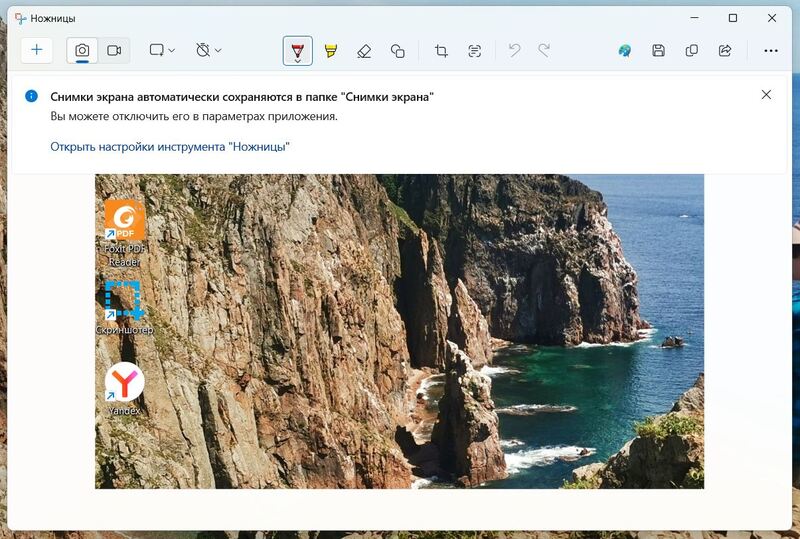
После выделения области скриншот попадет в буфер обмена. Его можно сразу вставить в чат, письмо, документ или графический редактор через Ctrl + V. Если нажать на уведомление Windows, то он откроется в приложении «Ножницы», где его можно обрезать, подписать или сохранить.
Активное окно
Нажмите: Alt + PrtScn. Снимок скопируется в буфер обмена. Затем вставьте его в Paint, Word, мессенджер или письмо через Ctrl + V.
Этот способ удобен, когда нужно отправить окно ошибки, настройки программы или отдельное приложение без лишних вкладок и рабочего стола на фоне.
Как сделать скриншот на ноутбуке
Здесь клавиша Print Screen может называться по-разному: PrtScn, PrtSc, PrtScr, Print Screen.
Попробуйте такие варианты:
- PrtScn — скопировать в буфер;
- Fn + PrtScn — если Print Screen работает только через функциональную клавишу;
- Win + PrtScn — сохранить файлом;
- Fn + Win + PrtScn — если кнопка PrtScn совмещена с другой;
- Win + Shift + S — самый универсальный способ выделения.
Инструмент «Ножницы»
Используя стандартный пакет, получится сфотографировать весь монитор компа или выбрать любую область прямоугольной формы. Затем это изображение можно сохранить в виде файла или веб-страницы и отправить по электронной почте.
- зайдите в меню «Пуск»;
- введите в поиске «Ножницы»;
- нажмите «Создать»;
- выберите область;
- при необходимости добавьте пометки, обрежьте или выделите важный фрагмент;
- скопируйте его в буфер обмена.
Скриншот в игре или полноэкранной программе
Можно использовать сочетание: Win + Alt + PrtScn.

Так Windows делает фото активного игрового окна через Xbox Game Bar. Это удобно, если обычный Print Screen не срабатывает или получается черный квадрат.
Если сочетание не работает, проверьте, включена ли Xbox Game Bar в настройках операционной системы.
Стандартные средства Mac OS
Здесь рассмотрим, как клавиши на клавиатуре помогут сделать скриншот страницы на компьютере. Изображения загружаются в формате png с меткой времени. Если вы используете более позднюю версию ОС, вы можете изменить папку назначения картинок, зайдя в меню → «Параметры» → приложения → «Снимок».
Весь экран
Apple в официальной инструкции указывает команду Shift + Command + 3. Фото сохранится на рабочем столе, если в настройках не выбрана другая папка.
Выбранная область
Нажмите: Shift + Command + 4. Курсор превратится в перекрестие. Выделите нужную область — macOS сохранит ее как изображение.
Отдельное окно
Нажмите: Shift + Command + 4, затем Пробел. Курсор изменится на значок камеры. Наведите его на нужное окно и нажмите мышью или трекпадом.
Панель скриншотов
Если нужно подобрать режим, папку сохранения, включить таймер или записать экран, нажмите: Shift + Command + 5. Откроется панель, где можно выбрать снимок или запись.
Как скопировать фото на Mac в буфер обмена
Если не хотите сохранять файл на рабочий стол, а хотите сразу вставить в чат или документ, то добавьте к сочетанию клавиш Control.
- Control + Shift + Command + 3 — скопировать весь экран в буфер;
- Control + Shift + Command + 4 — выбранную область;
- Control + Shift + Command + 4, затем Пробел — окно.
После этого вставьте фото через Command + V.
Как сделать скрин в Linux
Сочетания клавиш зависят от дистрибутива и графической оболочки, но чаще всего работают такие варианты:
| Задача | Сочетание |
| Снимок всего монитора | PrtScn |
| Области | Shift + PrtScn |
| Активного окна | Alt + PrtScn |
В Ubuntu и других системах с GNOME можно также открыть встроенный инструмент через системное меню или поиск по слову «Screenshot».
Расширения в браузере
Есть задачи, которые предполагают оперативную обработку скриншотов. В таком случае можно подобрать плагин с необходимым набором инструментов, которых нет в стандартных программах ОС. Мы расскажем о тех, которые позволяют сделать скрин экрана браузера или его части на компьютере, редактировать и выделять интересующие элементы и даже записывать видео.
- выбираем и скачиваем плагин,
- нажать значок «Дополнения» на веб-браузере,
- находим нашего помощника и закрепляем его в панели инструментов.


Давайте рассмотрим более детально самые распространенные веб-расширения. Пройдемся по функциям, выделим плюсы, минусы.
- скачать программу;
- кликнуть значок в панели инструментов браузера или в системном трее устройства;
- выбрать область захвата, сделать снимок;
- отредактировать его, если необходимо;
- сохранить как ссылку, в буфер обмена или на системный диск.
Lightshot
Можно установить в виде расширения на ваш браузер, а также как утилиту практически на любую операционную систему. По набору опций для редактирования и способов передачи и сохранения изображений, Lightshot – универсальный продукт. Перед использованием проверьте настройки приватности: если вы загружаете в облако и отправляете ссылку, то убедитесь, что на скрине нет личных данных.
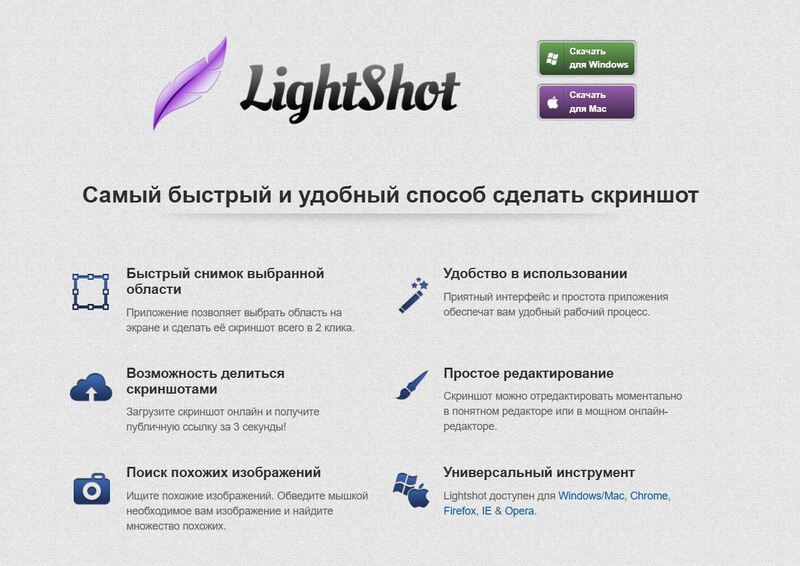
Картинкой получится поделиться в соцсетях, сразу отправить на печать и даже найти похожую в Google. Здесь есть подсказки горячих клавиш.
 Читайте также
Биржа фриланса для начинающих: бесплатные площадки для новичков и опытных специалистов
Читайте также
Биржа фриланса для начинающих: бесплатные площадки для новичков и опытных специалистов
FireShot
Этот помощник дает возможность захватывать области веб-страниц полностью, отдельные их фрагменты или только видимую часть. А сохранить в формате PDF, PNG, JPG или в виде ссылки, в буфер или на диск. Для пользователей Windows есть дополнительные опции: редактирование, возможность поделиться в социальных сетях, отправить на mail или оставлять комментарии.
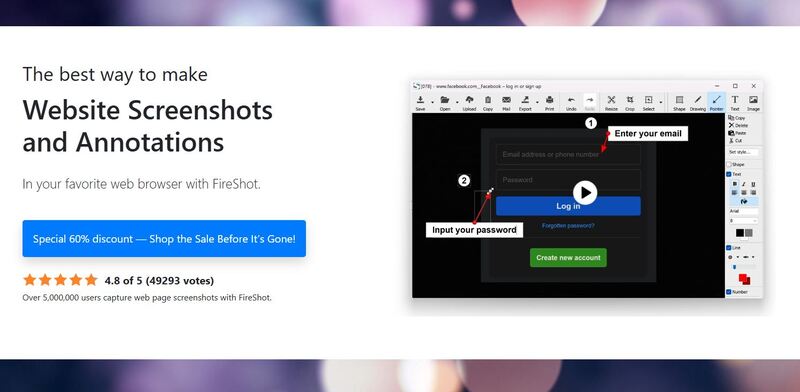
Расширение особенно удобно для маркетологов, дизайнеров, редакторов и специалистов поддержки. Если вы решили воспользоваться этим вариантом, проверьте актуальные ограничения бесплатной версии и список поддерживаемых браузеров.
Joxi
Разработчики предлагают установить программу в виде расширения, а также как утилиту на устройство с ОС Windows.
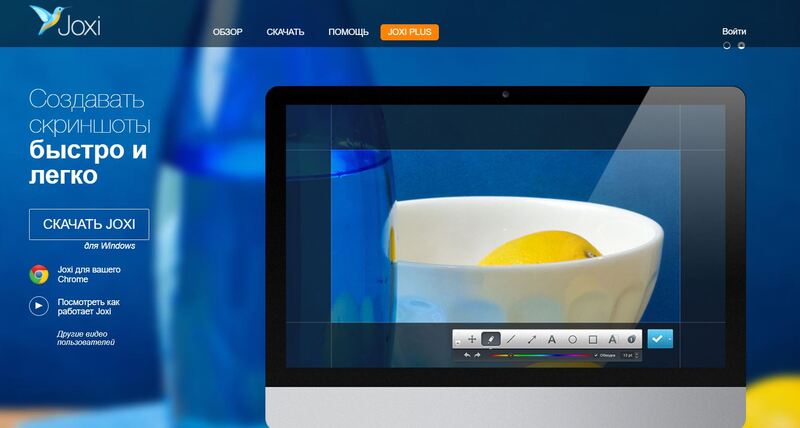
По функциям: на ПК можно скринить как часть, так и всю страницу, делать скрины и сохранять их на компьютер или в облако, обрезать, вставлять текст, рисовать линии, стрелки, нумеровать, менять размер. Готовый файл можно держать на системном диске, в промежуточном буфере или в виде веб-ссылки. Перед использованием проверьте актуальные условия сервиса: доступность, тарифы, срок файлового хранения и работу облачных ссылок.
Для работы с Joxi требуется авторизация.
Скриншотер
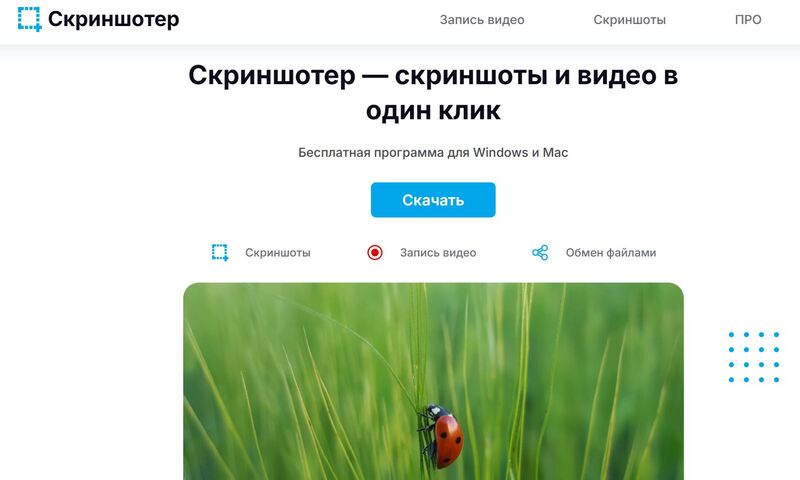
Программа для Windows и Mac, которая позволяет делать фото, записывать видео с экрана и быстро делиться файлами по ссылке. Подойдет тем, кто часто отправляет снимки коллегам или клиентам и хочет получать ссылку без дополнительных действий.
- нужно устанавливать отдельную программу;
- перед рекомендацией проверить условия хранения и приватность;
- для одного скриншота проще использовать встроенные средства.
Awesome Screenshot
Этот помощник дает возможность сделать принт скрин как определенной части экрана на ПК, так и всей страницы или видимого фрагмента на компе, а также записывать видео открытого окна браузера.
Имеет много функций для редактирования: можно обрезать, изменять размер, вставлять стрелки, линии, текст, шаги, стикеры, комментарии, размытие. Автоматически сохраняется на сервере (ссылкой), но есть опция стандартно отправить в буфер и на диск, а также сразу распечатать.
Требуется авторизация (нужно иметь аккаунт gmail), меню на английском (автоматический переводчик страниц в помощь). Есть подсказки горячих клавиш.
- часть функций может быть платной;
- для простого скрина встроенных средств Windows/macOS обычно достаточно;
- нужно проверять настройки приватности перед загрузкой в облако.
GoFullPage
Расширение способно помочь получить фотографию открытой веб-страницы без дополнительного скрола. Достаточно кликнуть по иконке, дождаться завершения процесса съемки в новом окне браузера, затем выбрать подходящий формат или сформировать ссылку на документ в облачном хранилище. Или просто перетащить файл на рабочий стол.
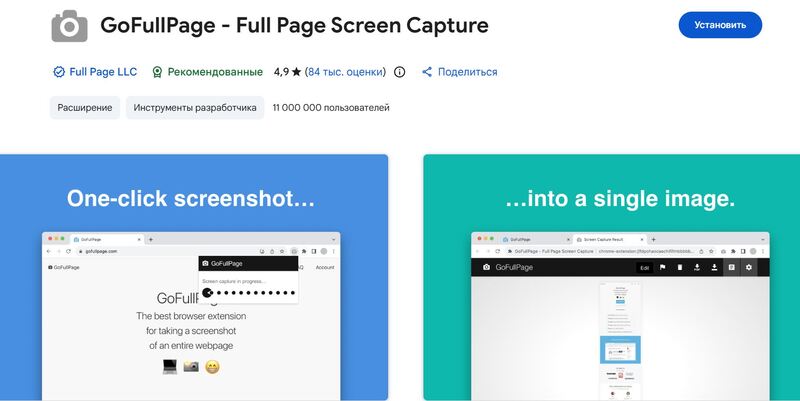
- Установите расширение в браузер.
- Откройте нужную страницу.
- Нажмите на иконку GoFullPage.
- Дождитесь обработки.
- Сохраните изображение или PDF, если такая опция доступна.
По умолчанию GoFullPage позволяет сохранить скриншот экрана на компьютере как в pdf, так и в png.
- формат изображения;
- размер бумаги;
- предупредить неправильный разрыв страниц pdf, включив дополнительную проверку;
- добавить URL-адрес своего визуала и дату/время захвата при экспорте в PDF;
- заменить скачивание по умолчанию или с выбором папки.
Технология позволяет сделать захват даже сложной страницы, содержащую прокручиваемые элементы внутри и фреймы. Нет дополнительных функций по обработке картинки (текст, обрезание, выделение и т.д.).
Десктопные программы
Мы разобрались, как с помощью расширений делать скрин окна веб-ресурса на компе, а теперь расскажем, как с десктопным сервисом получить скриншот из любого открытого на вашем ПК источника.
ФотоСКРИН
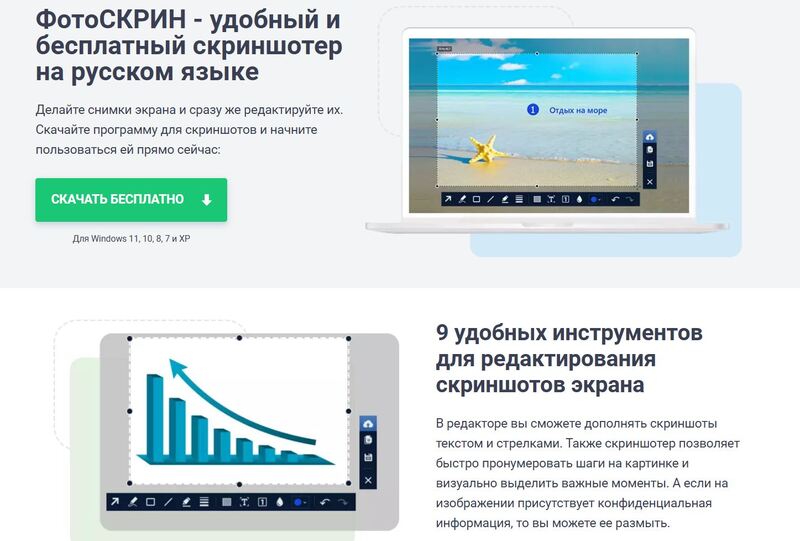
Простой инструмент для Windows с русским интерфейсом, редактором и возможностью получить ссылку на изображение. Подойдёт начинающим пользователям, которым нужен понятный инструмент без сложных настроек. Нет смысла устанавливать, если хватает Win + Shift + S и «Ножниц».
Яндекс Диск
Он удобен, если вы уже пользуетесь этим облаком: снимки можно сохранять на диск и быстро отправлять ссылкой.
- согласования правок;
- отправки изображений коллегам;
- хранения картинок в одном месте.
Минус: нужен аккаунт, а перед загрузкой скрина в облако важно проверить, нет ли на нем персональных данных.
Как его найти:
- загляните в папку с картинками,
- вызовите контекстное меню, нажав правую кнопку мыши,
- выберите опцию «Открыть с помощью», затем найдите Скриншоты в Я. Диске.
Screen Capture
Пригодится, если нужно не статичное фото, а запись экрана: инструкция, демонстрация действий, видео с веб-камерой или запись рабочего процесса. Для обычных снимков лучше использовать встроенные средства Windows/macOS или специальные скриншотеры.
Как отредактировать перед отправкой
Часто скрин на компе нужно не просто сделать с помощью кнопок клавиатуры, а подготовить: обрезать лишнее, выделить ошибку на скриншоте, добавить стрелку или данные (как личные, так и принадлежащие компьютеру компании).
Что проверить перед отправкой:
- нет ли на картинке паролей, кодов, токенов и ключей доступа;
- не видны ли номера карт, телефоны, адреса и паспортные данные;
- не попали ли в кадр переписки;
- не открыты ли вкладки с приватной информацией;
- не видны ли внутренние документы.
Для простого редактирования подойдут:
- «Ножницы» в Windows;
- стандартный просмотр и разметка в macOS;
- Lightshot или Joxi;
- любой графический редактор.
Что выбрать в разных ситуациях
| Задача | Лучший способ |
| Быстро отправить часть экрана в чат | Win + Shift + S на Windows или Shift + Command + 4 на Mac |
| Сохранить файлом | Win + PrtScn на Windows или Shift + Command + 3 на Mac |
| Сделать фото активного окна | Alt + PrtScn на Windows или Shift + Command + 4, затем Пробел на Mac |
| Снять всю страницу сайта | GoFullPage или FireShot |
| Получить скрин игры | Win + Alt + PrtScn |
| Добавить стрелку или подпись | «Ножницы», Lightshot, Joxi |
| Получить ссылку на фото | Яндекс Диск, Lightshot, Joxi |
Частые проблемы
Рассмотрим, что делать в каждом случае.
Не работает Print Screen
Проверьте, не нужно ли нажимать Fn + PrtScn. Также можно использовать универсальный способ: Win + Shift + S.
Скриншот не сохранился
Если вы нажали только PrtScn, то файл не появится в папке. Снимок скопируется в буфер обмена. Вставьте его через Ctrl + V в Paint, Word, мессенджер или другой редактор. Чтобы сохранить автоматически, используйте Win + PrtScn.
Черный экран
Такое бывает в играх, видеоплеерах, защищенных приложениях или окнах с аппаратным ускорением. Попробуйте:
- Win + Alt + PrtScn;
- встроенный инструмент приложения;
- отключить аппаратное ускорение, если это допустимо;
- получить снимок через «Ножницы».
Заключение
Кажется, что эта тема совершенно не заслуживает внимания, все уже рассказано, а на клавиатуре для этого есть отдельная клавиша. Но при детальном изучении мы видим, что даже в таком вопросе разработчики не стоят на месте и продолжают удивлять нас новыми фишками.
Для кого-то, как сделать принтскрин на компьютере сущий пустяк, а для кого-то нетривиальная задача. Надеюсь эта статья помогла найти самый комфортный для вас вариант работы.
FAQ
Для интерфейсов, текста, таблиц и ошибок лучше подходит первый вариант: он сохраняет четкость мелких деталей. JPG можно использовать для изображений, где важнее небольшой размер файла.
Большинство стандартных инструментов не добавляют указатель фотографию. Если курсор важен для инструкции, используйте программу или расширение с такой настройкой.
Да, такая функция есть в «Ножницах» Windows и панели на Mac. Таймер помогает открыть меню, всплывающее окно или подсказку до момента захвата.
Это зависит от сервиса и настроек доступа. Перед загрузкой проверьте, нет ли в кадре паролей, персональных данных, платёжной информации или внутренних документов.


