

Что разнообразить свой контент и выделиться на фоне конкурентов в социальных медиа, разбавьте ленты своих подписчиков интересной, полезной или забавной динамичной картинкой. Сделать ее совсем не сложно, зато использовать можно не только в постах в соцсетях, но и в e-mail маркетинге, в рекламных объявлениях, на своих веб-сайтах. В этой статье обзоре расскажем про приложения и программы для создания гифок и как делать гиф анимацию.
Graphics Interchange Format – что это такое
Это формат, позволяющий демонстрировать зацикленную картинку, которая создает иллюзию движения. Он был разработан компанией CompuServe в конце 1980-х годов. Такие файлы имеют небольшой вес – это связано с техническими ограничениями компьютеров и сетей того времени. Формат использует особый метод сжатия (Lempel-Ziv-Welch), который позволяет эффективно сжимать файл, не сильно теряя в качестве.

Идея анимирования картинок в GIF-формате возникла как попытка преодолеть ограничения статичных изображений и создать некий эффект движения. Первые эксперименты с анимированными визуалами проводились с помощью текстовых файлов, где различные кадры были вручную нарисованы в ASCII-графике. С течением времени появились сервисы для работы и редактирования анимашек – формат стал мега-популярным.
Программы для создания GIF из картинок
Гиф анимация, вопреки довольно популярному мнению, не обязательно должна быть сделана из видеоролика, существуют также редакторы, позволяющие создавать свои уникальные анимированные картинки, о них и поговорим далее.
В маркетинге подобный формат применяется довольно часто – специалисты используют сервисы анимированные картинки, чтобы добавить в свой контент движения, выделить его из статики новостной ленты. Так можно создавать небольшие инструкции и анимировать рекламные объявления. Имейте в виду, что гиф-формат в последнее время начал уступать позиции более современным – APNG и WebP. Но из-за повсеместной распространенности гифок и того, что они везде поддерживаются, они все еще очень популярны.
При выборе приложения для создания гифки удобнее сразу смотреть на несколько параметров:
- можно ли делать GIF из фото, видео и записи экрана;
- есть ли встроенное редактирование: обрезка, текст, стикеры, размер, скорость;
- будет ли водяной знак в бесплатной версии;
- можно ли экспортировать файл без сильной потери качества;
- подходит ли сервис для быстрого бытового использования или для контента бренда.
Adobe Photoshop
Почти в каждой нашей статье про работу с изображениями мы упоминаем фотошоп. И не зря он есть в подборке про то, в какой программе делают гифки – его можно использовать для создания gif анимации из фото.
- Создайте проект;
- Загрузите выбранные изображения, каждое на новый слой;
- Во вкладке «Окно» найдите пункт «Шкала времени»;
- Далее задайте последовательность анимации кнопкой «Создать временную шкалу»;
- Затем сохраните файл и используйте его в своем контенте.

- нет водяного знака;
- фотошоп работает без подключения к сети;
- высокая цена и нецелесообразность приобретения только для гифок.
Photoshop особенно удобен, если вам нужен не просто генератор GIF, а контроль над слоями, кадрами, фоном, текстом и точной сборкой анимации. Но ради единичных простых гифок это действительно может быть слишком тяжеловесное решение.
Supa
Программа, позволяющая сделать гифку как из видео, так и из нескольких фото.
- создаем проект, в котором моделируем будущую анимацию – начать можно самостоятельно или взять готовую из библиотеки;
- добавляем туда требуемые элементы, надписи, дополнительные изображения и т.д.;
- Нажимаем «Скачать» → «Анимационный GIF» → «Сгенерировать».
- После генерации завершаем скачивание на компьютер.

- готовые шаблоны для анимаций;
- обширная библиотека бесплатных исходников;
- работа прямо в браузере;
- сохранять готовые файлы можно только с платной подпиской;
- высокая стоимость.
 Читайте также
Как сделать скринкаст: пошаговая инструкция
Читайте также
Как сделать скринкаст: пошаговая инструкция
Giphy
Программа для создания гифок из фотографий или видеофайла, с заготовленными шаблонами и возможностью сделать свой проект с нуля.
- загружаем исходники;
- при желании добавляем к ним эффекты, надписи или стикеры;
- далее нажимаем Continue to upload → Upload to GIPHY → Download.

- просто и понятный функционал;
- возможность создать гифки как из фото, так и из видео;
- работа прямо в браузере.
- максимальная длительность 15 секунд;
- нет возможности внутреннего редактирования, исходники сразу должны быть нужного размера;
- можно добавить только одну надпись.
Ezgif
Приложение, которое создает гифки из фото и видеоролика и делает этот процесс быстрым.
- загружаем исходник в сервис: с компьютера или указав ссылку, например, на RuTube ;
- при необходимости вносим изменения во внутреннем редакторе (добавляем подписи или стикеры);
- сохраняем получившийся файл.

- поддерживает формат фотографии и видео;
- возможность создать и наложить вотермарку;
- есть опция, чтобы задать нужный размер;
- работа прямо в браузере;
- язык интерфейса – английский;
Такой вариант хорош, когда нужно не «красиво спроектировать», а быстро собрать, обрезать, уменьшить или конвертировать GIF без лишних этапов.
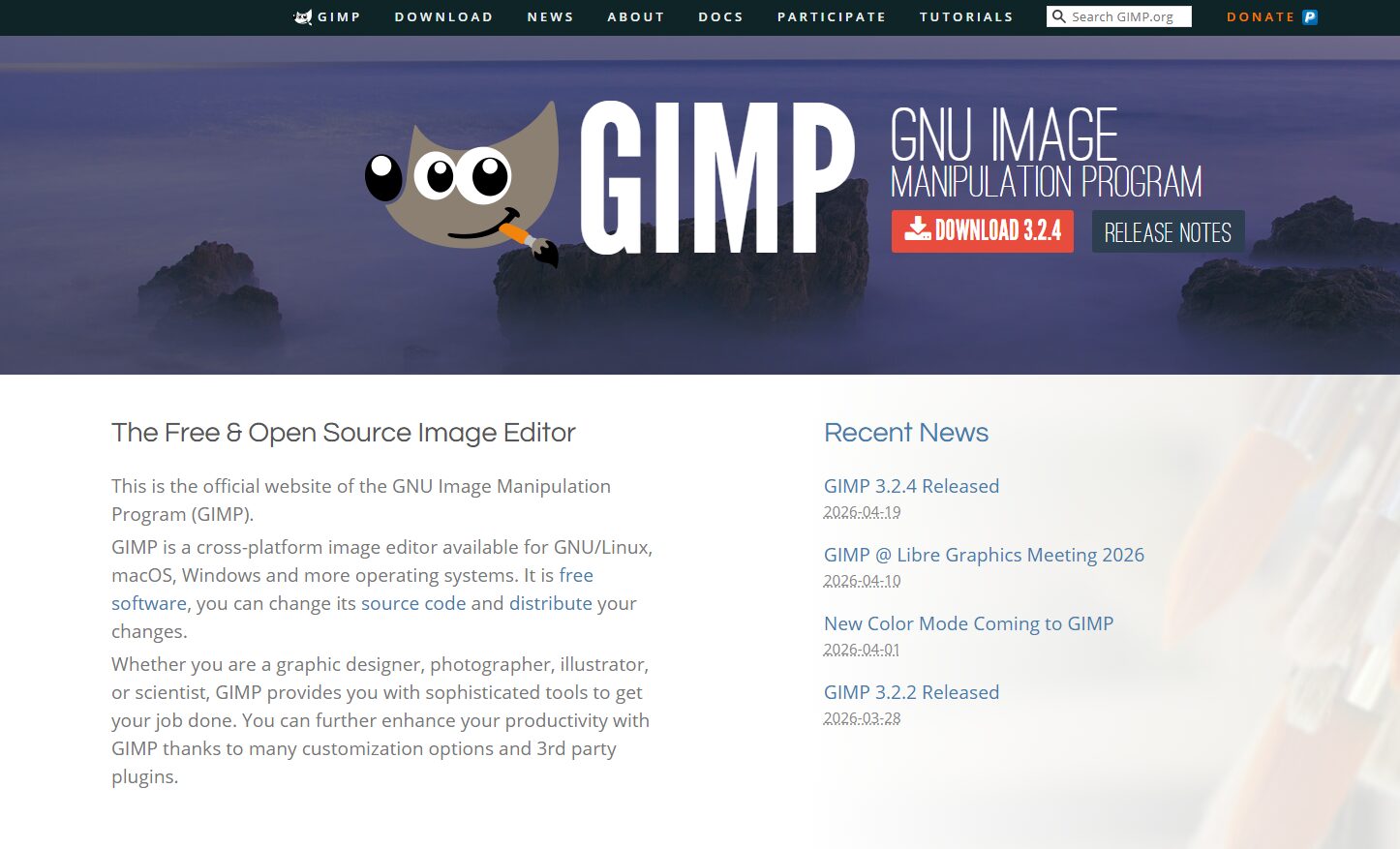
GIMP (GNU Image Manipulation Program)
Это бесплатный графический редактор, который используют для обработки изображений, ретуши, создания дизайна и веб-графики. По возможностям его часто сравнивают с Adobe Photoshop, но он полностью бесплатный и с открытым исходным кодом.
- Подготовьте кадры. Откройте изображения: Файл → Открыть как слои. Каждый слой будет отдельным кадром анимации.
- Настройте порядок кадров. Слои идут снизу верх. Нижний — первый кадр. Перетаскивайте их в нужном порядке.
- Задайте скорость анимации. Можно указать задержку прямо в названии слоя, например, кадр 1 (100ms) (100 миллисекунд = скорость показа).
- Проверьте анимацию. Фильтры → Анимация → Воспроизведение – откроется предпросмотр.
- Экспортируйте GIF. Файл → Экспортировать как. Выберите формат .gif и поставьте галочку «Как анимация», включите «Зациклить» (если нужно).
- Бесплатный — можно делать гифки без подписок.
- Полный контроль — настройка каждого кадра и задержки.
- Работа со слоями — удобно редактировать анимацию покадрово.
- Много инструментов — можно сразу ретушировать, добавлять текст и эффекты.
- Оптимизация GIF — есть встроенные функции уменьшения размера
- Не самый удобный для анимации — нет таймлайна, как в Adobe Photoshop.
- Нужно разбираться со слоями — новичкам сначала сложно.
- Нет работы с видео «из коробки» — видео нужно конвертировать в кадры.
- Ограниченные возможности анимации — нет сложных эффектов и переходов.
- Интерфейс может путать — особенно при первой работе
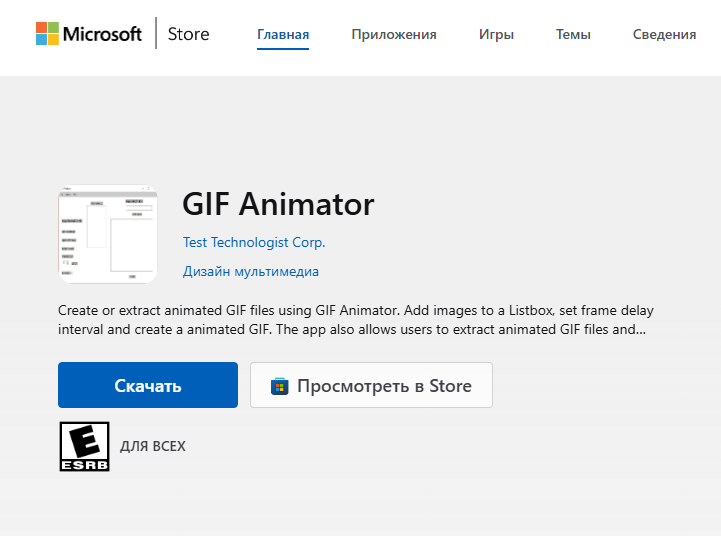
GIF Animator
Это приложение для создания анимированных GIF-файлов из изображений. Подходит для простых анимаций, баннеров, мемов и визуального контента без сложных редакторов.
- Установка. Скачайте приложение.
- Добавление изображений. Загрузите картинки, которые станут кадрами анимации.
- Настройка порядка. Выстройте последовательность кадров.
- Задание скорости. Установите задержку между кадрами.
- Дополнительные настройки (если есть в версии): размер GIF, зацикливание, качество.
- Создание GIF. Нажмите «создать» и сохраните файл.
- максимально простой интерфейс;
- быстрое создание GIF без навыков дизайна;
- не требует мощного ПК;
- подходит для базовых задач.
- ограниченные возможности редактирования;
- нет сложных эффектов и слоев;
- может уступать профессиональным программам по качеству;
- иногда есть ограничения в бесплатной версии.
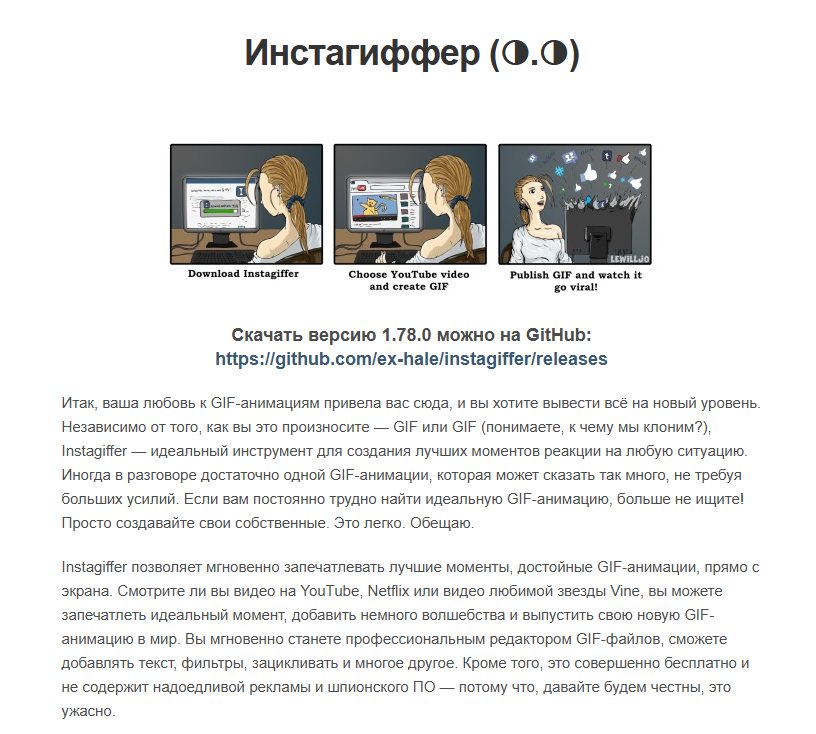
InstaGiffer
Еще одна программа для создания GIF-анимаций из видео, изображений или записи экрана. Подходит для создания мемов, обучающих гифок и коротких анимаций.
- Установка. Скачайте программу с официального сайта и установите её.
- Выбор источника. Выберите, откуда создавать GIF: загрузите видеофайл, вставьте ссылку на видео (например, с YouTube), запишите экран.
- Выбор фрагмента. Укажите нужный отрезок видео.
- Настройка параметров. Настройте размер GIF, качество, частоту кадров, длительность.
- Добавление эффектов (при необходимости). Вы можете добавить текст, изменить яркость и контраст, ускорить или замедлить анимацию.
- Создание GIF. Нажмите кнопку создания и сохраните файл.
- полностью бесплатная;
- поддерживает видео и запись экрана;
- гибкие настройки качества и размера;
- можно добавлять эффекты и текст;
- подходит для разных задач.
- устаревший интерфейс;
- работает только на Windows;
- возможны зависания при работе с большими файлами;
- редко обновляется.
Если вам нужен простой и бесплатный инструмент, который умеет делать GIF практически из чего угодно — это хороший выбор.
GIF из видеофайла
Классический вариант создания гиф анимаций, для него требуется только готовый ролик и пару кликов мыши в бесплатном редакторе.
- гифки легче, чем видео – они быстрее проигрываются у пользователей. Это делает их более эффективными на разных устройствах и при различном качестве интернет-соединения.
- они могут автозапускаться в лентах новостей юзеров – это привлечет внимание к контенту.
- если вы возьмете самые важные фрагменты видеоролика и покажете их в качестве анимированных гифок в своих соцсетях, получится сфокусировать внимание зрителя на ключевых особенностях вашего товара/услуги.
- пользователю не всегда удобно смотреть полноценное видео, а гиф-анимация привлечет его внимание и обеспечит более длительное взаимодействие.
Gifs
Позволяет делать гифки из роликов с YouTube, Instagram*, Vine и других приложений и сервисов. Для этого переходим на сайт и в адресной строке вставляем ссылку, по которой хранится нужный видеоролик или визуал.
В появившемся окне можно редактировать длительность фрагмента, добавлять стикеры и надписи, изменить цветовую гамму и многое другое.

- можно сделать gif анимацию из любого ролика без использования для этого сложных программ и приложений, все делается в браузере;
- простой и легкий в понимании функционал и интерфейс.
- ролик должен быть добавлен в открытый доступ, с закрытого аккаунта подгрузить его не получится;
- есть платная версия, бесплатно файл сохраняется только с вотермарками.
- загрузить к себе на устройство гиф-картинку могут только зарегистрированные пользователи, но эту проблему легко решить с помощью правой кнопки мыши и «Сохранить как».
Но важно учитывать и обратную сторону: GIF не всегда самый экономичный формат по весу. Для сайта или рассылки иногда выгоднее короткий MP4, WebM или анимация в WebP/APNG — особенно если важны качество и скорость загрузки.
Camtasia Studio
Приложение для создания и монтажа видео на компьютер, позволяющая сохранять ролики в формате гифок.
- создаем проект;
- загружаем файл, из которого хотим вырезать визуал;
- вносим в него изменения, если это требуется, например, добавляем надписи или картинки;
- далее нажимаем Share → Local File → GIF. Задаем имя файлу и сохраняем его на компьютер.

- создание анимаций любой длительности;
- широкий функционал редактирования;
- высокая стоимость;
- лучше будет, если вы будете иметь представление о том, как работают программы для монтажа – это сильно облегчит вам процесс работы в этом сервисе.
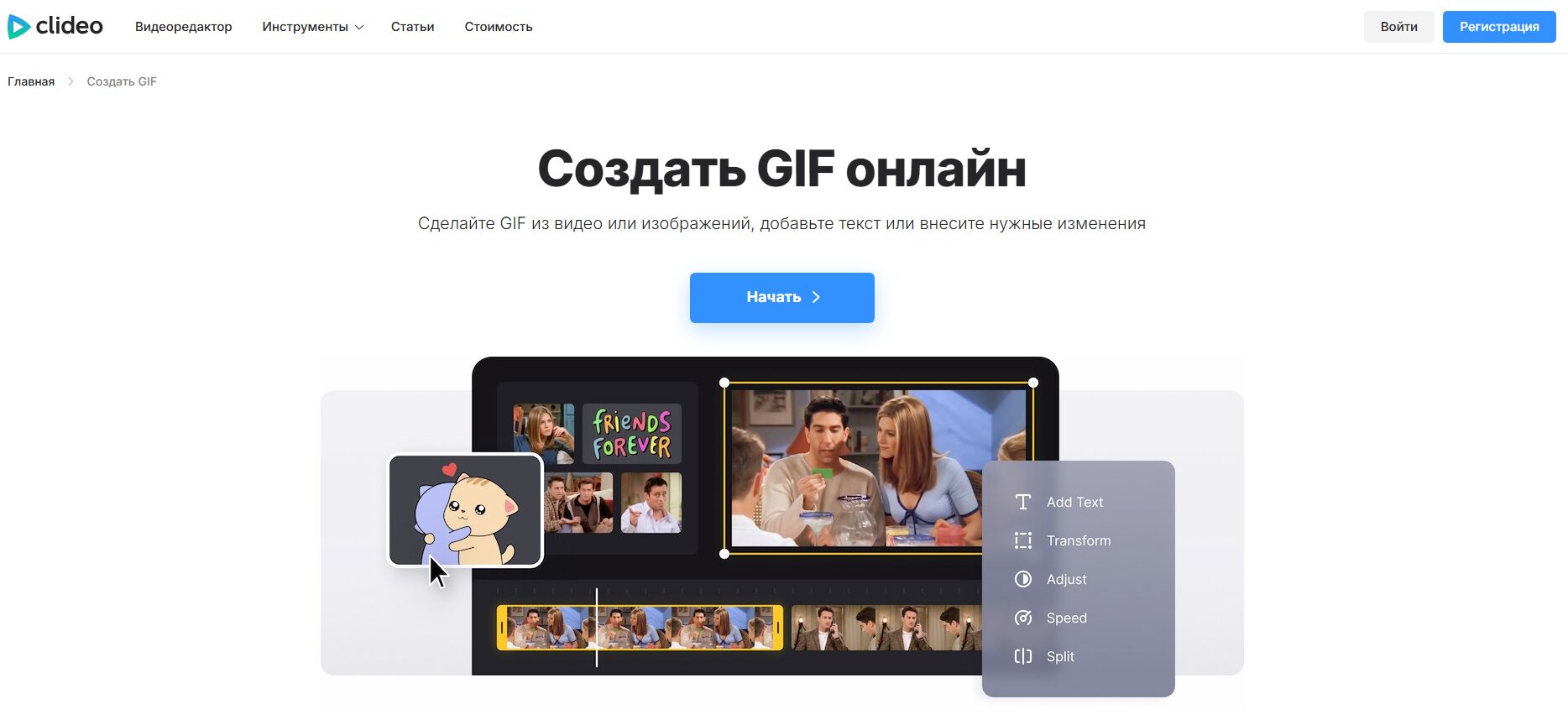
Clideo
Это онлайн-сервис, который позволяет создавать GIF-анимации прямо в браузере из видео или изображений. Работает без установки программ и подходит для быстрого создания гифок, мемов и коротких анимаций.
- Откройте сервис, перейдите в GIF Maker в браузере.
- Загрузите файл, добавьте видео или изображения с компьютера или облака.
- Выберите нужный фрагмент, обрежьте видео до нужного момента (обычно до 30 секунд).
- Настройте GIF, отрегулируйте размер, скорость, качество, длительность.
- Добавьте элементы (по желанию), можно вставить текст, эмодзи, стикеры.
- Создайте и скачайте GIF, обработайте файл и сохраните результат на устройство.
- работает прямо в браузере, без установки;
- очень простой интерфейс;
- поддерживает видео и изображения;
- есть обрезка, текст и базовое редактирование;
- подходит новичкам.
- зависимость от интернета;
- ограничения в бесплатной версии (например, водяные знаки или лимиты);
- меньше настроек, чем в профессиональных редакторах;
- не подходит для сложной анимации;
- большие файлы могут обрабатываться медленно.
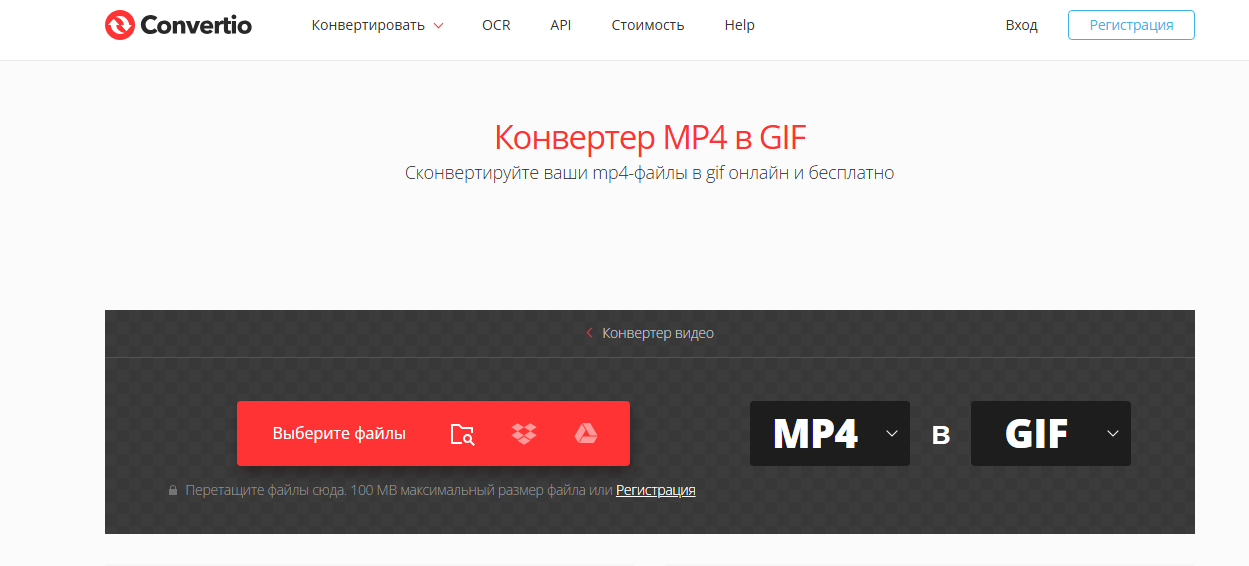
Convertio
Онлайн-сервис для конвертации файлов, который позволяет прямо в браузере преобразовать видео в GIF-анимацию без установки программ. Он поддерживает сотни форматов и работает как универсальный конвертер: видео, аудио, изображения и документы.
- Откройте страницу конвертера, перейдите в раздел MP4 → GIF.
- Загрузите видео, добавьте файл с компьютера, Google Drive, Dropbox или по ссылке.
- Выберите формат, укажите GIF как итоговый формат.
- Настройте параметры (если нужно), можно изменить размер, обрезать видео или качество.
- Запустите конвертацию, дождитесь обработки файла.
- Скачайте готовый GIF, сохраните результат на устройство.
- работает полностью онлайн, без установки;
- поддерживает множество форматов;
- простой и понятный интерфейс;
- можно загружать файлы из облака;
- высокая популярность и стабильность сервиса.
- ограничение размера файлов в бесплатной версии;
- зависимость от скорости интернета;
- мало инструментов для сложного редактирования;
- нет полноценного монтажа (только конвертация);
- обработка больших видео может быть медленной
Convertio — это «универсальный переводчик файлов»: загрузили MP4 → получили GIF за пару кликов. Подходит для быстрых задач, но не заменяет полноценные GIF-редакторы с эффектами и анимацией.
GIF-файл из записи экрана
Скринкасты, преобразованные в GIF-анимации, могут использоваться для того, чтобы делиться обучающими материалами и инструкциями. Так получится показать, как выполнять определенные задачи на компьютере или в приложении. Еще такие изображения можно добавить в презентацию, чтобы дополнить иллюстрации и сделать материал более наглядным.
А если вы тестируете программные продукты, то такая гиф-запись может проиллюстрировать ошибки или проблемы, с которыми вы столкнулись. Это упрощает процесс коммуникации с командой разработчиков.
Еще это можно использовать в поддержке клиентов – можно подготовить множество анимированных инструкций для ответа на часто задаваемые вопросы. Это сильно сэкономит время и улучшит качество обслуживания.
Иногда нужно показать какой-то процесс, разработку или проект – GIF-анимации помогут проиллюстрировать каждый шаг визуально.
Licecap
Программа для компьютера, где можно сделать гифку из захвата экрана бесплатно.
- определите область и нажмите Record;
- выберите место, куда хотите сохранить получившуюся анимацию, и после окончания записи нажмите Stop.

- просто и понятно;
- бесплатно;
- размер готового файла вы можете задать самостоятельно;
- нет возможности последующего редактирования;
 Читайте также
Что такое инфографика: примеры, шаблоны и советы по оформлению
Читайте также
Что такое инфографика: примеры, шаблоны и советы по оформлению
ScreenToGif
Программа предназначена для того, чтобы сначала записать видео с экрана, а затем с помощью встроенного редактора для создания gif анимации, сделать движущуюся картинку. Используйте этот сервис для коротких инструкций и обучений.
- задать диапазон и начать запись;
- когда нужный фрагмент будет записан, останавливаем скринкаст и изменяем видео в открывшемся редакторе.
- после этого сохраняем готовый результат.

- программу можно использовать, чтобы создать gif с нуля.
- простой и понятно;
- большие возможности для редактирования – добавление текста, настройка шрифтов, цветов, скорости смены кадра, можно добавлять объекты.
- запись выбранной части экрана любого размера;
- бесплатно;
- требуется установка на ПК.
Заключение
В маркетинге нужно тестировать различные возможности и форматы – только так получится оставаться конкурентноспособным игроком. Если этот вы раньше не использовали в продвижении – обязательно попробуйте. В статье мы рассказали вам о приложениях и программах, в которых можно сделать гифку. Теперь вы можете самостоятельно создавать анимированные изображения, когда они вам понадобятся, и использовать их для вовлечения клиентов.
Это особый тип изображения, который показывает движение за счет последовательности кадров. Он часто встречается в социальных сетях, на сайтах и в рассылках, делая контент более динамичным и наглядным.
Можно собрать ее из фотографий, видео или записи экрана. Каждый подход предполагает свои инструменты и техники, включая как онлайн‑сервисы, так и отдельные программы.
Да, есть веб‑редакторы, которые позволяют загружать изображения или видео и собирать движение прямо в браузере. Это удобно, если нужен быстрый результат без приложений.
Инструменты для фотографий создают визуальное воспроизведение покадрово, тогда как работа с видео позволяет взять фрагмент ролика и превратить его в последовательность кадров, сохранив динамику.
Существуют утилиты, фиксирующие выбранную область монитора и сохраняющие результат в виде анимации. Это удобно для демонстраций, обучающих роликов и инструкций.


