

WordPress – это бесплатная система управления содержимым (CMS), что позволяет создать сайт и редактировать его без постоянной работы с программным кодом. Пользователь выбирает оформление, добавляет нужные функции и публикует материалы через личный кабинет панели. Платформа подходит для блогов, корпоративных ресурсов, интернет-магазинов, портфолио и небольших онлайн-сервисов. Готовые темы и расширения упрощают разработку, поэтому для выполнения базовых задач не обязательно владеть программированием. При этом владелец сохраняет возможность дорабатывать структуру и внешний вид по мере развития проекта. Для запуска собственной площадки обычно потребуются домен, хостинг и сертификат защищенного соединения.
- WordPress (Вордпресс) – что это такое простыми словами, как работает программа и для чего она предназначена
- Какие сайты можно создать на Ворд-прессе
- Преимущества и недостатки
- Что нужно для создания сайта на WordPress
- Как установить WordPress
- Как работать в панели управления
- Как настроить внешний вид сайта
- Что такое плагины WordPress и как с ними работать
- Как добавить и опубликовать материал
- Как поддерживать сайт на WordPress
- Сколько стоит сайт на WP
- Зачем нужен WordPress и кому подойдет
- Чек-лист запуска сайта на WordPress: общий обзор
- Подведем итоги
WordPress (Вордпресс) – что это такое простыми словами, как работает программа и для чего она предназначена
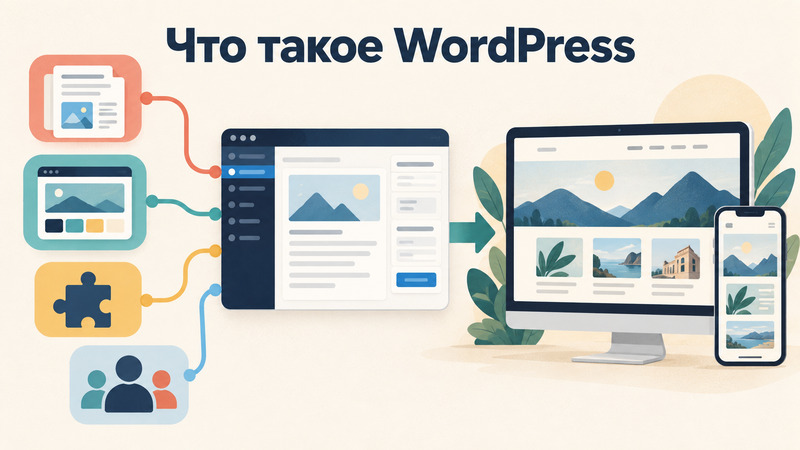
Это популярная во всем мире система управления содержимым (CMS, Content Management System) с открытым исходным кодом. Она устанавливается на сервер и позволяет работать со страницами, записями, изображениями, меню и пользователями через понятную административную панель.
Первая версия появилась в 2003 г. как инструмент для ведения блогов. Со временем проект превратился в универсальную платформу. По данным W3Techs на сентябрь 2026 года, WordPress используется на 40,3% всех исследованных сайтов, а его доля среди ресурсов с известной системой управления составляет 58,8%.
Как работать в Вордпрессе
Содержимое, настройки и сведения о пользователях хранятся в базе данных. Когда посетитель открывает определенный адрес, сервер получает нужную информацию, применяет шаблон оформления и формирует готовую страницу.
Владельцу не приходится вручную менять каждый файл. Текст редактируется в отдельном разделе, изображения загружаются в медиабиблиотеку, а внешний вид задается темой. Дополнительные возможности подключаются с помощью расширений.
- ядро отвечает за общие функции;
- тема определяет оформление и расположение элементов;
- плагины добавляют новые возможности;
- база данных хранит материалы и настройки;
- панель администратора используется для управления проектом.
Такое разделение упрощает создание и поддержку ресурса. При этом неправильная тема или несовместимое расширение могут вызвать ошибки, поэтому все компоненты необходимо выбирать внимательно.
Чем WordPress.org отличается от WordPress.com
Первый ресурс – официальный веб-сайт проекта, где можно скачать программное обеспечение и установить его на выбранный хостинг. Владелец самостоятельно управляет файлами, обновлениями и настройками. Этот вариант дает больше свободы, но требует внимания к технической части.
Второй – коммерческий сервис с размещением на собственной инфраструктуре. Пользователь регистрируется, выбирает тариф и создает ресурс без отдельной установки. Часть технических задач выполняет площадка, а доступные функции зависят от плана.
Согласно официальной справке, обе версии работают на одном программном обеспечении. Главное различие связано с размещением: WordPress.com уже включает управляемый хостинг, а для WordPress.org его нужно подобрать отдельно.
Какие сайты можно создать на Ворд-прессе
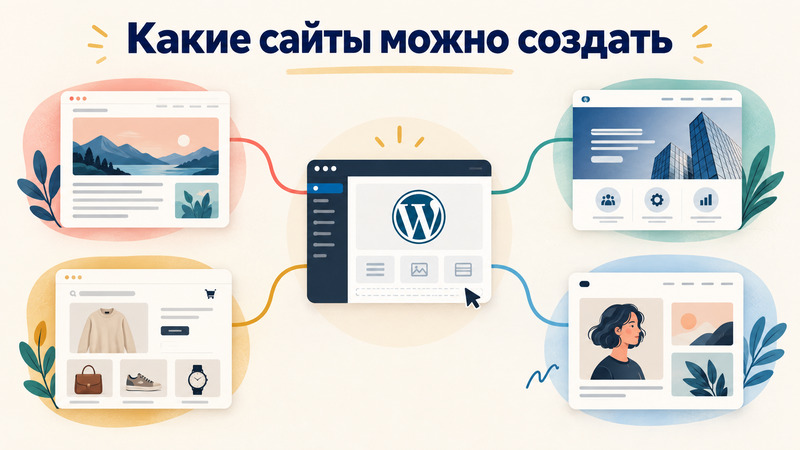
Возможности платформы зависят от темы, набора расширений и качества разработки. На одной основе можно собрать как небольшой личный проект, так и ресурс с большим каталогом.
Блог
Изначально WordPress создавался для публикации записей, поэтому такой формат остается одним из самых удобных. Материалы можно распределять по рубрикам, дополнять метками, изображениями и комментариями.
Платформа подходит для журнала, новостного раздела, тематического издания или базы знаний. Редакторы могут готовить черновики, назначать дату выхода и изменять уже опубликованные статьи.
Корпоративный сайт и лендинг
Можно разместить информацию о компании, услугах, сотрудниках, проектах и контактах. Для каждого направления создается отдельная страница, а посетитель переходит между разделами через меню.
Одностраничный сайт, или лендинг, также можно собрать на Вордпрессе. Однако ради одного простого экрана иногда удобнее использование конструктора: полноценная система может оказаться избыточной.
 Читайте также
24 лучших SEO плагина для WordPress: наш выбор для оптимизации сайта
Читайте также
24 лучших SEO плагина для WordPress: наш выбор для оптимизации сайта
Интернет-магазин
Для торговли обычно устанавливают расширение WooCommerce. Оно добавляет каталог, карточки товаров, корзину, оформление заказа и управление остатками. Способы оплаты и доставки подключаются отдельно.
WP подходит небольшим и средним магазинам, если заранее продуманы структура, скорость и дальнейшая поддержка. Для каталога с очень сложной логикой, большим количеством обменов и высокой нагрузкой может потребоваться индивидуальная разработка.
Портфолио и онлайн-сервис
Фотограф, дизайнер, архитектор или автор может разместить работы, отзывы и форму связи. Готовые темы позволяют быстро оформить изображения и разделить проекты по направлениям.
Также на платформе создают каталоги, закрытые кабинеты, обучающие площадки, расписания и системы записи. Возможность зависит от выбранных расширений. Если проект содержит сложные расчеты или нестандартные процессы, готового решения может не хватить.
Преимущества и недостатки
Популярность WP объясняется доступностью, большим сообществом и возможностью менять сайт под разные задачи. Однако простота начального запуска не означает, что дальнейшая поддержка не потребует знаний.
Плюсы платформы
- бесплатное распространение ядра;
- открытый исходный код;
- большое количество тем и расширений;
- удобное добавление материалов;
- возможность разграничить права пользователей;
- поддержка разных типов сайтов;
- развитое сообщество и подробная документация;
- возможность переноса между хостингами;
- инструменты для базовой поисковой настройки.
Владелец может начать с небольшого проекта, а затем добавлять разделы и функции. При необходимости разработчик получает доступ к исходному коду и может изменить стандартное поведение.
Ограничения и возможные сложности
Для стабильной работы нужно обновлять ядро, тему и плагины. Устаревшие компоненты могут содержать уязвимости или конфликтовать между собой. Перед серьезными изменениями желательно создавать резервную копию.
Некоторые готовые шаблоны перегружены лишними сценариями и замедляют загрузку. Большое количество расширений также усложняет обслуживание. Проблема связана не с самим числом дополнений, а с их качеством и влиянием друг на друга.
Еще один недостаток – отсутствие единой поддержки для самостоятельно установленной версии. Вопросы решает владелец, разработчик или хостинг-провайдер.
Что нужно для создания сайта на WordPress
Перед установкой следует определить назначение проекта, структуру и необходимые функции. Это поможет выбрать подходящие технические условия и не устанавливать лишние дополнения.
Домен
Это адрес, по которому посетители открывают ресурс. Желательно выбрать короткое и понятное название без сложного написания. Для коммерческого проекта оно может совпадать с брендом или отражать направление деятельности.
Адрес регистрируется на ограниченный срок и требует продления. Данные владельца, почту и доступ к учетной записи нужно хранить у себя, даже если регистрацией занимается подрядчик.
 Читайте также
Гайд по оптимизации сайта на WordPress: как настроить SEO в Вордпрессе
Читайте также
Гайд по оптимизации сайта на WordPress: как настроить SEO в Вордпрессе
Хостинг и SSL-сертификат
Первый предоставляет место на сервере, где находятся файлы и база данных. При выборе учитывают поддержку актуальных технологий, скорость, резервное копирование, ограничения тарифа и качество технической помощи.
Сертификат безопасного соединения (SSL) шифрует данные между браузером и сервером. После подключения ресурс открывается по защищенному протоколу, а в адресной строке отображается соответствующий значок. Многие провайдеры предлагают базовый сертификат без отдельной платы.
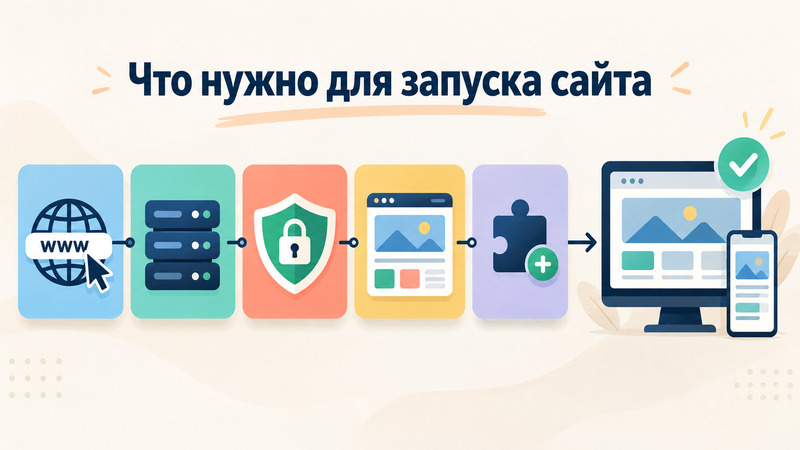
Тема оформления
Она определяет внешний вид страниц, расположение меню, ширину блоков, шрифты и другие визуальные элементы. Можно выбрать бесплатный вариант из официального каталога, купить готовый шаблон или заказать индивидуальную разработку.
Перед установкой проверяют дату обновления, оценки пользователей, совместимость с текущей версией ядра и качество мобильного отображения. Демонстрационная страница может выглядеть эффектно, но важно оценить скорость и удобство редактирования.
Необходимые плагины
Набор дополнений зависит от задач. Обычно требуются решения для резервного копирования, безопасности, поисковой настройки, кеширования и форм обратной связи. Магазину дополнительно понадобятся средства для оплаты, доставки и учета товаров.
Не нужно сразу устанавливать расширения «на будущее». Каждый компонент следует добавлять ради конкретной функции и проверять после включения.

Перед выбором темы и плагинов стоит сначала описать структуру будущего сайта: какие типы страниц будут нужны, кто будет их обновлять и какие данные должны повторяться в разных разделах. Например, у клиники это могут быть врачи, услуги, филиалы и цены, у интернет-магазина — категории, товары, бренды и характеристики. Если продумать это заранее, сайт проще развивать: новые страницы не придется собирать вручную каждый раз, а информация будет храниться более аккуратно. Частая ошибка — начать с красивого шаблона, а потом пытаться подстроить под него реальную логику бизнеса. В результате появляются дубли, неудобная админ-панель и лишние доработки. Хороший WP-проект начинается не с дизайна, а с понимания, какие материалы и функции нужно будет поддерживать каждый день.
Как установить WordPress
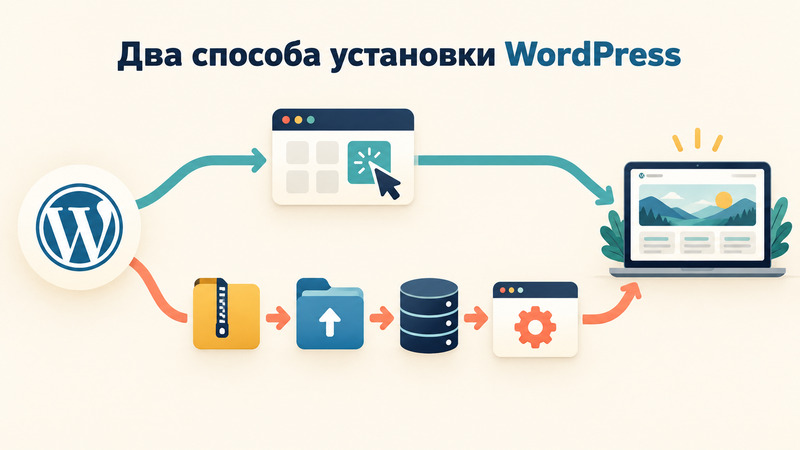
Существует два основных способа установки: автоматический через панель хостинга и ручной. Первый подходит новичкам, второй дает больше контроля и помогает лучше понять устройство проекта.
Автоматическая
Многие провайдеры предлагают установку в несколько действий. Пользователь выбирает домен, задает имя администратора и пароль, после чего сервис самостоятельно создает базу и размещает необходимые файлы.
После завершения нужно сохранить адрес панели, проверить открытие главной страницы и включить защищенное соединение. Стандартное имя администратора лучше заменить на менее очевидное.
Ручная
Для этого способа скачивают дистрибутив с WordPress.org, загружают его на сервер и создают базу данных. Затем открывают домен в браузере и указывают параметры подключения.
- Подготовить доменное имя и хостинг.
- Создать базу данных и пользователя.
- Скачать актуальную версию с официального сайта.
- Загрузить файлы в нужную папку.
- Запустить установку через браузер.
- Указать название ресурса и данные администратора.
- Войти в панель и проверить настройки.
Скачивать установочные файлы со сторонних площадок не стоит: в измененную сборку может быть добавлен вредоносный код.
Первоначальная настройка сайта
Сразу после установки задают название, часовой пояс, язык и формат адресов. Затем удаляют демонстрационные материалы, проверяют возможность регистрации и настраивают комментарии.
До публикации нужно включить защищенное соединение, создать резервную копию и установить только необходимые расширения. Если ресурс еще разрабатывается, его временно закрывают от посетителей, но перед запуском обязательно снимают ограничение.
Как работать в панели управления
Административная часть открывается по отдельному адресу после входа в учетную запись. Набор пунктов зависит от роли пользователя, темы и установленных дополнений.
Консоль и основные разделы
На главном экране отображаются уведомления, черновики, обновления и краткие сведения. В боковом меню находятся записи, страницы, изображения, оформление, плагины, пользователи и настройки.
Некоторые расширения добавляют собственные пункты. Чтобы панель оставалась понятной, ненужные компоненты лучше удалить, а не просто отключить.

Записи и страницы: в чем разница
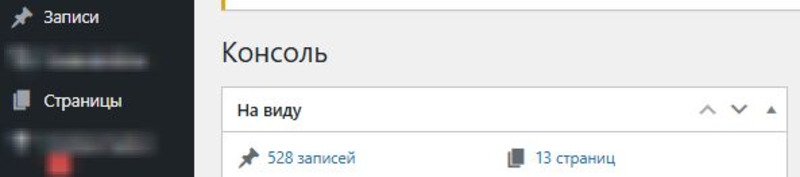
Первые предназначены для регулярно выходящих материалов. Они имеют дату, автора, рубрику и могут отображаться в общей ленте. Такой формат подходит для новостей, инструкций и публикаций блога.
Страницы используются для постоянных разделов: информации о компании, описания услуг, контактов и условий доставки. Они не обязаны быть привязаны к дате или рубрике.
Редактор блоков
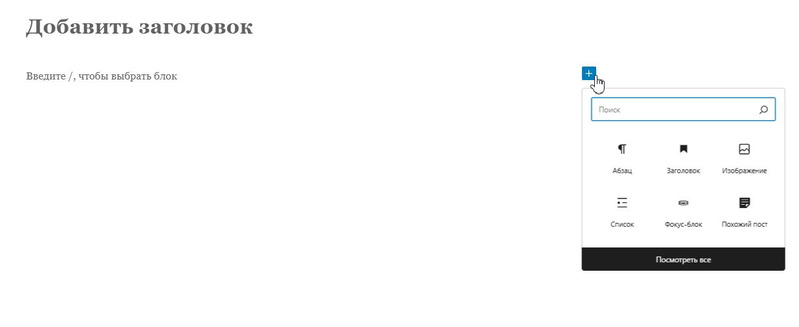
Позволяет собирать материал из отдельных элементов. Текст, изображение, таблица, кнопка, цитата и заголовок добавляются как самостоятельные блоки. Их можно перемещать и настраивать без ручного изменения разметки.
Повторяющиеся сочетания сохраняют в виде образцов. Это удобно для одинаковых призывов, карточек экспертов и других элементов, которые используются в нескольких публикациях.
Медиабиблиотека
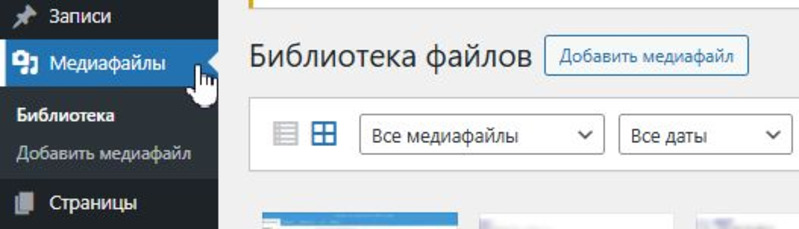
В этом разделе хранятся фотографии, схемы, документы и видеозаписи. Файлы можно загружать заранее или непосредственно во время редактирования.
Изображения желательно сжимать до загрузки, давать им понятные названия и заполнять альтернативное описание, если оно передает смысл. Одинаковые тяжелые фотографии не следует загружать повторно.
Рубрики, метки и комментарии
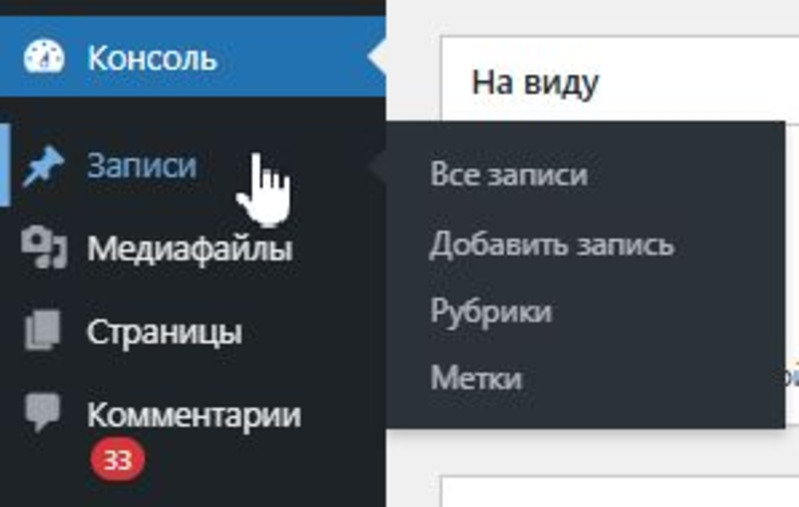
Разделы объединяют записи по крупным темам и помогают создать структуру. Метки используются для более узких характеристик. Не стоит делать отдельную для каждой статьи: большое количество пустых архивов усложняет навигацию.
Комментарии можно разрешить, отправлять на предварительную проверку или полностью отключить. Если обсуждение открыто, потребуется защита от нежелательных сообщений и регулярная модерация.
Пользователи и роли
WordPress предусматривает несколько уровней доступа. Администратор управляет всем ресурсом, редактор работает с чужими и своими публикациями, автор размещает собственные записи, участник готовит черновики, а подписчик имеет минимальные права.
Официальная документация описывает шесть стандартных ролей, включая суперадминистратора для сети сайтов. Каждому сотруднику следует выдавать только тот доступ, который нужен для его задач.
Как настроить внешний вид сайта
Оформление должно соответствовать целям проекта и не мешать посетителям находить информацию. Сложные эффекты не заменяют понятную структуру, удобное меню и читаемый текст.
Как выбрать и установить тему
В панели откройте раздел «Внешний вид», перейдите к темам и выберите подходящий вариант. После установки его можно предварительно просмотреть, а затем активировать.
Перед изменением внешнего вида сделайте резервную копию и оцените выбранный вариант на тестовой площадке. Некоторые решения содержат собственные элементы редактора, из-за чего ранее опубликованные материалы после перехода могут выглядеть иначе.
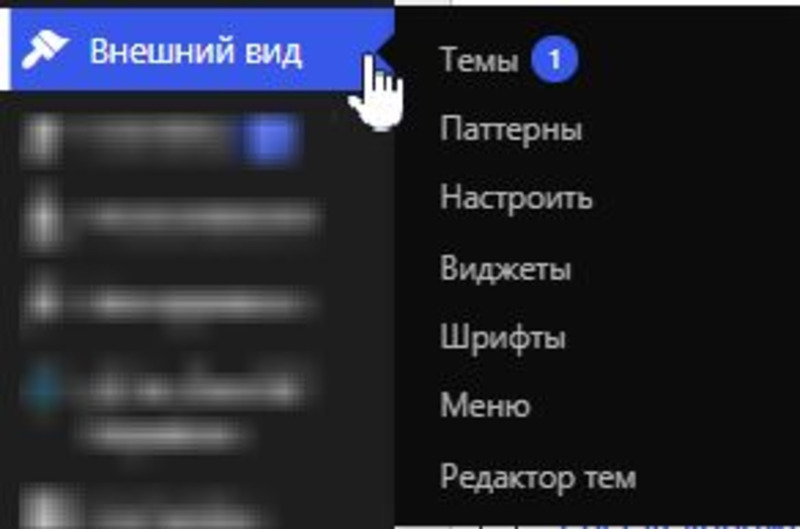
Доступные параметры зависят от выбранного дизайна. Через панель можно изменить цвета, шрифты, верхнюю и нижнюю части страниц, навигацию и расположение отдельных элементов. Возможности блочного редактора также позволяют управлять внешним видом без ручного изменения кода.
Меню должно включать основные разделы и оставаться удобным на смартфоне. Не нужно размещать в нем все существующие страницы. Дополнительные ссылки можно перенести в подвал или добавить внутри материалов.
 Читайте также
Рейтинг хостингов: топ лучших для сайтов, какой выбрать
Читайте также
Рейтинг хостингов: топ лучших для сайтов, какой выбрать
Когда необходима дочерняя тема
Она наследует возможности основной, но хранит пользовательские изменения отдельно. Она нужна, если разработчик редактирует стили, шаблоны или функции.
Без нее правки могут исчезнуть после обновления основного оформления. Если изменения выполняются только через стандартные настройки панели, создавать дочернюю версию необязательно.
Что такое плагины WordPress и как с ними работать
Это дополнение, которое расширяет стандартные возможности платформы. С его помощью можно подключить форму, магазин, резервное копирование, защиту или другие функции без разработки с нуля.
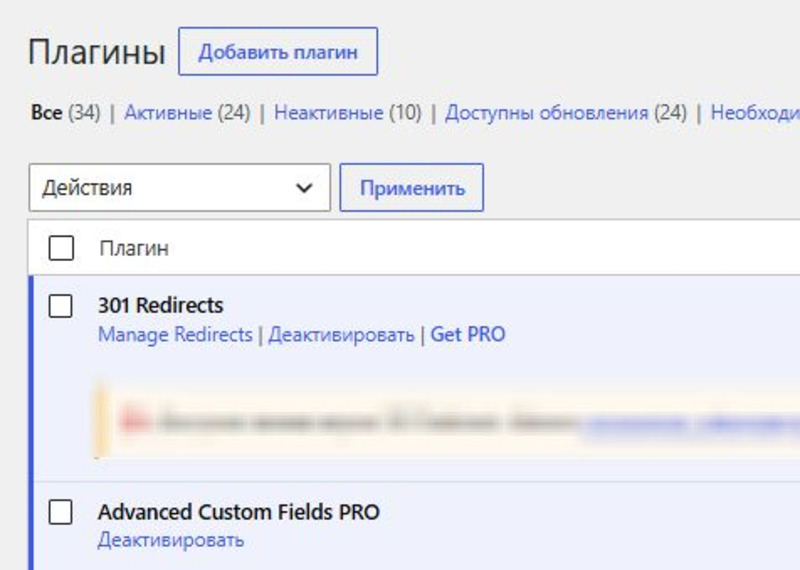
Как выбрать и установить плагин
Дополнение находят в официальном каталоге через административную панель. Перед загрузкой проверяют назначение, дату последнего обновления, совместимость, число активных установок и отзывы.
После включения необходимо изучить настройки и проверить ресурс. Если появились ошибки или замедление, компонент отключают и ищут причину.
Какие функции можно добавить с помощью плагинов
- формы обратной связи;
- электронную торговлю;
- резервное копирование;
- защиту от нежелательных сообщений;
- кеширование;
- поисковую настройку;
- многоязычность;
- расписание и бронирование;
- интеграцию с внешними сервисами;
- дополнительные поля и виды материалов.
Перед выбором убедитесь, что нужной возможности нет в ядре или теме. Два дополнения с одинаковым назначением могут конфликтовать.
Каждый компонент добавляет код, обращения к базе и дополнительные настройки. Плохо разработанное расширение может замедлить страницы, вызвать ошибку или создать уязвимость.
Универсального допустимого количества нет. Десять качественных дополнений иногда работают лучше трех перегруженных. Важно регулярно удалять ненужные решения и обновлять оставшиеся.

При выборе расширений важно смотреть не только на нужную функцию, но и на то, кто будет отвечать за ее поддержку через месяц или год. Плагин может хорошо решать задачу сейчас, но создать зависимость: без него перестанет работать форма, каталог, оплата, фильтр или часть оформления. Поэтому перед установкой стоит проверить, можно ли будет безболезненно заменить решение, выгрузить данные и сохранить работу сайта при смене подрядчика. Особенно осторожно нужно относиться к плагинам, которые одновременно меняют дизайн, структуру страниц и важные бизнес-процессы. Чем глубже расширение встроено в проект, тем выше цена ошибки при обновлении или отказе от него. Такой подход помогает выбирать не просто удобные инструменты, а устойчивую архитектуру сайта.
Как добавить и опубликовать материал
Перед размещением подготовьте структуру, текст, изображения, ссылки и сведения для поисковой выдачи. Это сократит количество исправлений после выхода.
Создание страницы или записи
Выберите подходящий тип материала и нажмите кнопку добавления. Укажите заголовок, затем соберите содержимое из блоков. Для публикации блога назначьте рубрику и при необходимости добавьте метки.
Постоянную информацию размещают на странице. Новости, обзоры и инструкции обычно оформляют как записи.
 Читайте также
Продвижение в «Одноклассниках»: что нужно для раскрутки группы или страницы в OK
Читайте также
Продвижение в «Одноклассниках»: что нужно для раскрутки группы или страницы в OK
Добавление текста, изображений и ссылок
Разделяйте материал подзаголовками, короткими абзацами и списками. Картинки должны дополнять содержание, а не использоваться только для украшения.
Ссылку добавляют к понятному фрагменту текста. Перед выходом проверьте, что она ведет на нужный адрес и не открывает удаленный документ.
Предварительный просмотр и публикация
Посмотрите материал на компьютере и смартфоне. Проверьте заголовки, изображения, кнопки, форму, дату и автора. Исправьте опечатки и убедитесь, что страница не содержит незаполненных блоков.
Публикацию можно выпустить сразу, сохранить как черновик или назначить на определенное время. После выхода откройте ее без входа в административную панель.
Как поддерживать сайт на WordPress
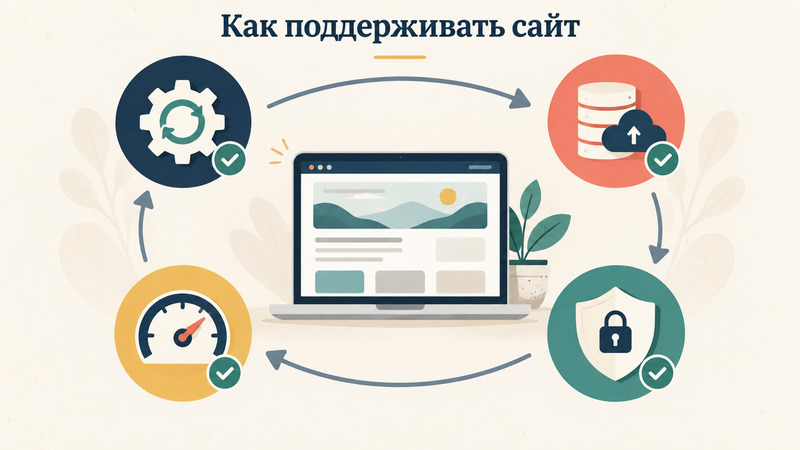
После запуска ресурс необходимо обновлять, защищать и проверять. Без регулярного обслуживания со временем появляются несовместимости и ошибки.
Обновление системы, тем и плагинов
Новые версии исправляют уязвимости и проблемы совместимости. Перед крупным обновлением создайте резервную копию и убедитесь, что используемые компоненты поддерживают новую версию.
WordPress позволяет обновлять ядро одним нажатием, а небольшие исправления безопасности могут устанавливаться автоматически.
Резервное копирование
Копия должна включать файлы и базу данных. Ее хранят отдельно от основного сервера, иначе при сбое можно потерять и рабочую версию, и архив.
Частота зависит от обновления содержимого. Интернет-магазину с ежедневными заказами нужны частые копии, а маленькому представительству с небольшими изменениями достаточно более редкого расписания. Восстановление следует периодически проверять.
Защита сайта
Используйте уникальные сложные пароли и двухэтапную проверку. Не передавайте общую учетную запись нескольким сотрудникам. Каждому пользователю создают отдельный профиль с подходящими правами.
Удаляйте неиспользуемые темы и плагины, ограничивайте попытки входа и следите за уведомлениями хостинга. Нелицензионные шаблоны из неизвестных источников устанавливать нельзя.
Оптимизация скорости загрузки
Для ускорения сжимают изображения, включают кеширование, удаляют лишние расширения и выбирают подходящий тариф размещения. Проверять нужно не только главную, но и статьи, категории и карточки товаров.
Если страницы открываются медленно, сначала определяют причину. Установка еще одного ускоряющего дополнения без диагностики способна только увеличить нагрузку.
Базовая SEO-настройка (поисковая оптимизация)
Она начинается с понятной структуры и полезного содержания. Для каждой страницы задают уникальный заголовок и описание, изображения снабжают альтернативным текстом, а важные материалы связывают внутренними ссылками.
 Читайте также
Пагинация: что это такое на сайте и как ее сделать
Читайте также
Пагинация: что это такое на сайте и как ее сделать
Сколько стоит сайт на WP
Само программное обеспечение WordPress.org распространяется бесплатно. Цена зависит от домена, размещения, оформления, расширений и объема разработки.
| Статья расходов | Что входит | От чего зависит стоимость |
| Домен | Регистрация и ежегодное продление адреса | Доменная зона и регистратор |
| Хостинг | Размещение файлов и базы данных | Мощность, объем хранилища, резервное копирование и поддержка |
| Сертификат | Защищенное соединение | Базовый вариант часто включен в тариф, расширенные оплачиваются отдельно |
| Тема | Готовое или индивидуальное оформление | Сложность дизайна и необходимость доработок |
| Плагины | Дополнительные функции | Лицензии, количество сайтов и срок подписки |
| Разработка | Настройка, верстка и программирование | Объем страниц, нестандартные функции и интеграции |
| Поддержка | Обновления, копии, защита и исправление ошибок | Частота работ и сложность проекта |
Небольшой блог можно запустить с минимальными расходами, используя бесплатную тему и базовые дополнения. Корпоративному ресурсу или магазину потребуются затраты на разработку, проверку и дальнейшее обслуживание.
Зачем нужен WordPress и кому подойдет
Это платформа для тех, кому необходим управляемый сайт с возможностью самостоятельно публиковать материалы. Она удобна для редакций, небольших компаний, специалистов, магазинов и проектов, которые развиваются постепенно.
- требуется регулярно обновлять содержимое;
- нужны готовые решения для типовых функций;
- важна возможность сменить хостинг;
- проект будет дорабатываться;
- в команде есть человек, отвечающий за поддержку.
Другой вариант лучше рассмотреть, если требуется сложное приложение с нестандартной логикой, очень высокая нагрузка или тесная интеграция с внутренней инфраструктурой. Решение следует принимать после описания функций, а не только из-за популярности платформы.
Чек-лист запуска сайта на WordPress: общий обзор
- домен зарегистрирован на владельца;
- защищенное соединение работает;
- название и контакты указаны правильно;
- демонстрационные материалы удалены;
- меню ведет в нужные разделы;
- страницы нормально отображаются на смартфоне;
- формы отправляют сообщения;
- изображения сжаты;
- резервное копирование настроено;
- ядро, тема и плагины обновлены;
- лишние учетные записи удалены;
- у сотрудников подходящие роли;
- правила индексации не запрещают обход;
- служебные заголовки заполнены;
- счетчик аналитики получает данные;
- страницы с ошибками отсутствуют;
- уведомления приходят на рабочую почту.
После запуска повторите проверку без входа в административную часть. Некоторые ошибки видны только обычному посетителю.
Подведем итоги
В этой статье мы рассказали, что такое система управления контентом (CMS) WordPress (WP), для чего она нужна, как ей пользоваться в самом начале работы с сайтом и подходит ли платформа Вордпресс для начинающих. Она позволяет создать и развивать ресурс без постоянного ручного редактирования кода. Владелец управляет содержимым через административную панель, меняет оформление темами и добавляет функции с помощью плагинов.
Для запуска потребуются домен, хостинг, защищенное соединение и подходящий шаблон. После установки нужно настроить адреса, роли, резервное копирование, безопасность и аналитику.
Программа удобна для типовых проектов, но требует регулярного обслуживания. Своевременные обновления, проверенные дополнения и контроль скорости помогают сохранить стабильную работу.
 Читайте также
Фишки Экселя: возможности и полезные функции для работы в Excel
Читайте также
Фишки Экселя: возможности и полезные функции для работы в Excel
Вопросы и ответы
Да, программное обеспечение с WordPress.org распространяется без платы. Однако владельцу потребуется оплачивать домен и размещение на сервере. Дополнительные расходы могут возникнуть при покупке темы, лицензий и услуг разработчика.
Для публикации материалов, настройки меню и выполнения простых изменений это обычно не требуется. Знания кода понадобятся для нестандартных функций, глубокой переработки и устранения сложных ошибок.
Первая отвечает за внешний вид и расположение элементов. Второй добавляет функцию: форму, магазин, резервное копирование или другой инструмент.
Да, его можно создать с помощью WooCommerce и дополнительных расширений для оплаты и доставки. Перед запуском нужно оценить размер каталога, нагрузку и требуемые интеграции. Для очень сложного проекта может потребоваться другая платформа или индивидуальная разработка.
Проверять доступные версии желательно не реже одного раза в неделю. Обновления, устраняющие проблемы безопасности, лучше устанавливать как можно скорее, предварительно создав резервную копию. После этого необходимо проверить главные страницы, формы и оформление.


