

В этой статье я подробно расскажу, как зарегистрироваться в нейросети PixVerse AI, как пользоваться ее инструментами и какие возможности предлагает приложение. Вы узнаете, как быстро создавать видео и настраивать параметры генерации. Материал будет полезен и тем, кто только знакомится с платформой, и тем, кто уже начал работу и хочет разобраться в функционале глубже.
- Общее представление и принцип работы
- Регистрация: пошаговое руководство
- Навигационное меню и профиль
- Возможности PixVerse: основные инструменты
- Инструкция, как использовать PixVerse AI
- Как правильно задавать команды и промты в PixVerse
- Для кого подходит PixVerse
- Сколько стоит PixVerse AI: тарифы и подписки
- Как оплатить подписку PixVerse AI в России
- Заключение
Общее представление и принцип работы
В мире генеративного ИИ появляется все больше сервисов, способных превратить текстовый запрос в визуальный контент. Но если большинство подобных инструментов специализируются на чем-то одном – создании статичных картинок, анимации или обработке видео, то здесь объединены все эти возможности в одном инструменте.
- Генератор по текстовому описанию – просто задайте идею, и нейросеть оживит ее в движении.
- Расширение за границы исходного кадра – если не хватает пространства в ролике, ИИ дорисует недостающее.
- Добавление звуковых эффектов – чтобы контент звучал так же круто, как выглядит.
Далее разберем, как зарегистрироваться в PixVerse, какие инструменты и функции есть в программе и как с ними работать.
 Читайте также
Нейросеть Gamma: как сделать презентацию в ИИ
Читайте также
Нейросеть Gamma: как сделать презентацию в ИИ
Регистрация: пошаговое руководство
Создание аккаунта занимает пару минут и не требует сложных действий. Ниже приведена инструкция для десктопной и мобильной версии.
Регистрация через браузер (десктоп)
Перейдите на официальный сайт pixverse.ai.
- Нажмите кнопку регистрации в правом верхнем углу экрана.
- Выберите способ авторизации. На данный момент доступны: Google-аккаунт, Apple ID, Discord, электронная почта (потребуется придумать пароль).
- Если вы выбрали авторизацию через почту, подтвердите регистрацию, перейдя по ссылке из письма.
- После входа вы попадете на главный экран платформы, где сразу доступны все основные инструменты.
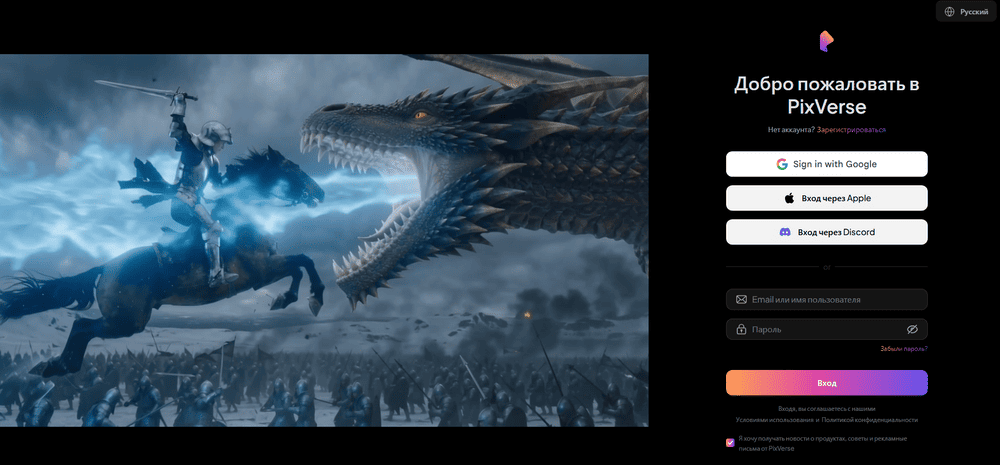
Самый быстрый способ — авторизация через Google. В этом случае не нужно придумывать отдельный пароль и подтверждать почту.
Регистрация через мобильное приложение
Скачайте приложение PixVerse из App Store (iOS) или Google Play (Android) — оно бесплатное.
- Откройте приложение и выберите способ входа: Google, Apple или электронная почта.
- После авторизации вы попадете в мобильный интерфейс с основными функциями.
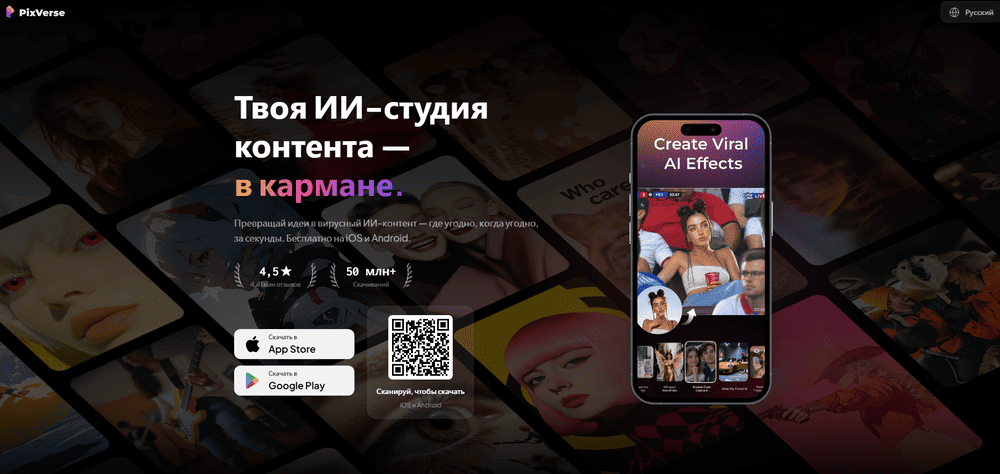
Аккаунты в десктопной и мобильной версиях синхронизируются автоматически: созданные проекты, кредиты и настройки доступны на всех устройствах.
 Читайте также
Нейросеть Kling AI: как пользоваться ИИ для создания видео
Читайте также
Нейросеть Kling AI: как пользоваться ИИ для создания видео
Нюансы регистрации из России
На момент написания статьи создание аккаунта возможно, однако ситуация может меняться. Если при попытке создать учетную запись возникают сложности, стоит проверить актуальный статус доступности на официальном сайте платформы.
Для оплаты платных тарифов из России могут потребоваться дополнительные шаги, поскольку не все способы совершать платежи работают напрямую. Подробнее об этом — в разделе «Как оплатить из России» ниже.
После регистрации и входа в аккаунт вы попадаете на главный экран PixVerse. Интерфейс интуитивно понятен и разделен на несколько логических блоков.
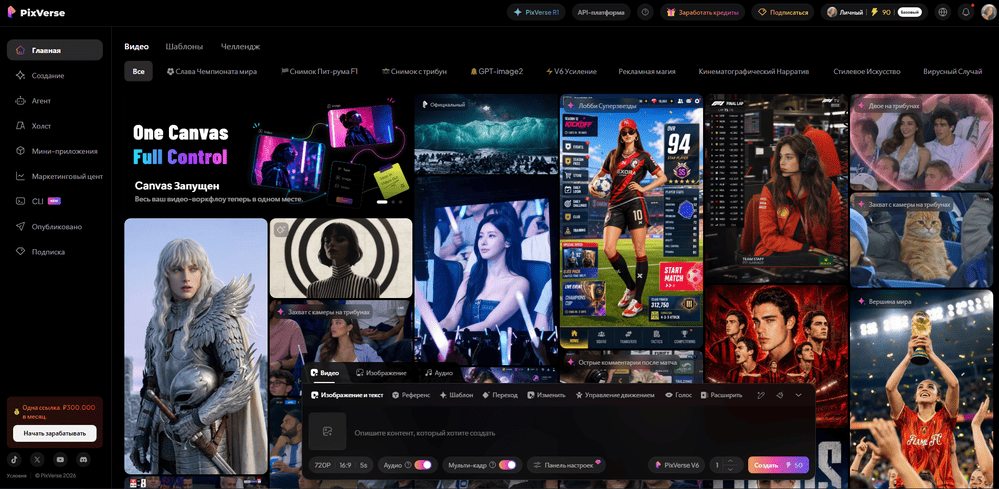
- Главная — лента с работами других пользователей и вдохновляющие примеры генераций;
- Создание — рабочая зона для запуска новых проектов из текста или изображения;
- Агент — AI-ассистент, который помогает выстроить процесс генерации и подсказывает идеи;
- Холст — визуальный редактор для работы с несколькими элементами и композициями;
- Мини-приложения — набор специализированных инструментов для конкретных задач;
- Маркетинговый центр — раздел с готовыми решениями для рекламы и промо-контента;
- CLI — интерфейс командной строки для продвинутых пользователей (новинка платформы);
- Опубликовано — ваши собственные готовые работы;
- Подписка — управление тарифом и оплатой.
Центральная область — контентная лента. Здесь по умолчанию открывается вкладка «Видео», где отображаются сгенерированные ролики других авторов. Рядом расположены вкладки «Шаблоны» и «Челлендж» — тематические конкурсы и коллекции работ. Под ними — быстрый фильтр по популярным темам и стилям.
- PixVerse R1 — переключение на актуальную флагманскую модель платформы;
- API-платформа — доступ к инструментам для разработчиков;
- Заработать кредиты — раздел с бонусными активностями (например, реферальная программа или ежедневные задания);
- Подписаться — оформление платного тарифа;
- Личный кабинет — с текущим балансом кредитов и уровнем тарифа;
- Языковые настройки и уведомления.

Pix Verse предлагает обучающие материалы, помогающие освоить функционал сервиса, однако на данный момент они только на английском языке. В этих руководствах подробно объясняется принцип функционирования нейросети, а также описываются все доступные инструменты для генерации контента.
Возможности PixVerse: основные инструменты
Теперь, когда аккаунт создан, разберем, что именно умеет платформа.
Генерация видео по тексту и изображению
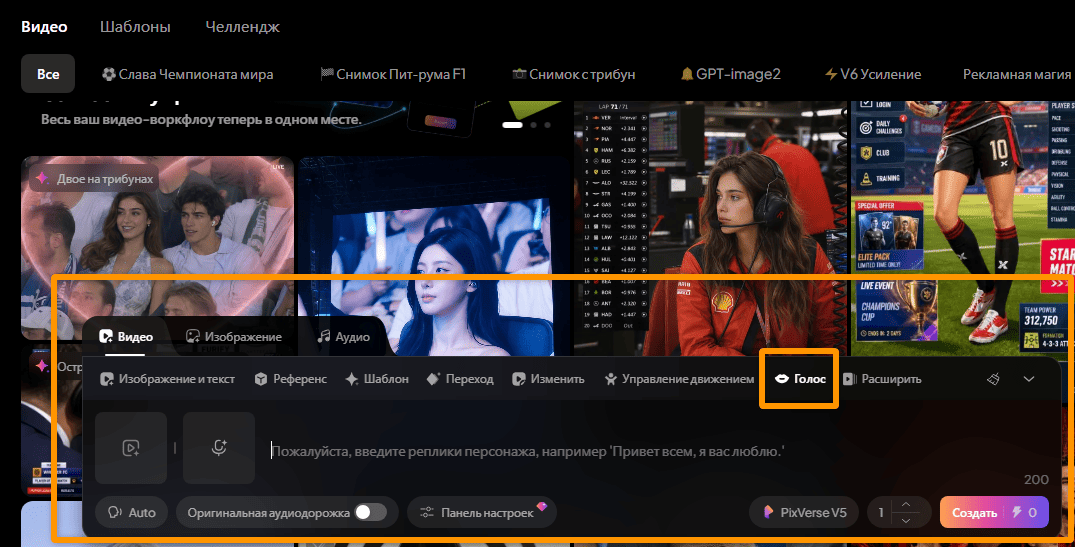
Нижняя часть экрана содержит закрепленную панель, которая сохраняет свою позицию при переходе между разделами.
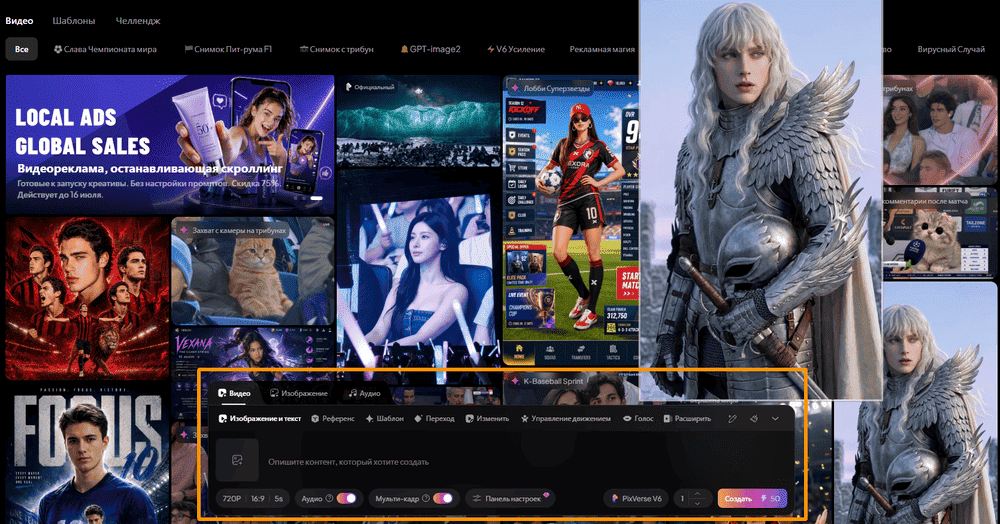
- Изображение и текст — базовый режим генерации по описанию или загруженной картинке;
- Референс — загрузка референсного изображения, на стиль которого будет ориентироваться модель;
- Шаблон — быстрый доступ к готовым пресетам без ручной настройки;
- Переход — генерация плавного перехода между двумя загруженными кадрами;
- Изменить — редактирование уже созданного видео без полной перегенерации;
- Управление движением — точная настройка движения объектов и камеры в кадре;
- Голос — добавление озвучки к ролику;
- Расширить — расширение исходного кадра за его границы (outpainting).
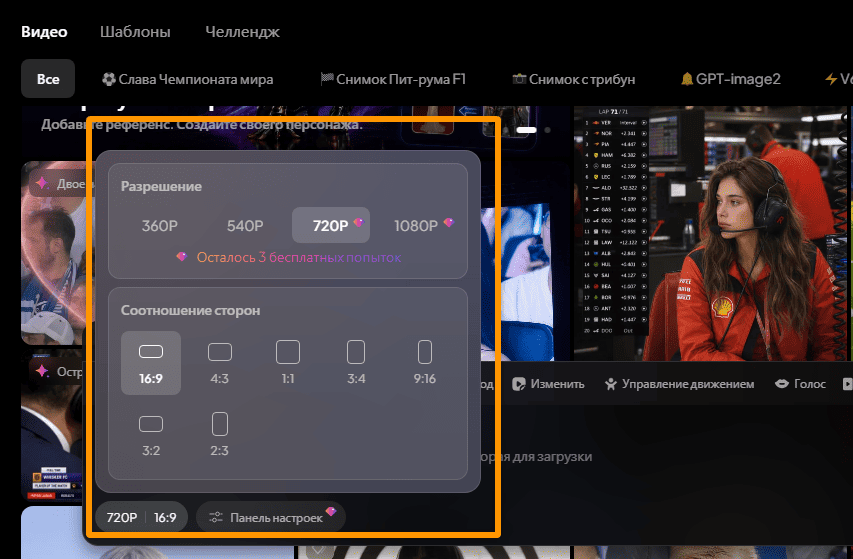
- Разрешение — 540p, 720p или 1080p (доступность зависит от тарифа);
- Формат кадра — 16:9, 1:1 или 9:16;
- Хронометраж — 5 или 8 секунд;
- Аудио — тумблер, включающий автоматическое добавление звукового сопровождения;
- Мульти-кадр — режим генерации нескольких связанных сцен для сторителлинга;
- Панель настроек — расширенные параметры: негативный промпт, seed-значение для стилевой согласованности между генерациями и другие тонкие настройки.
Анимация, переходы и спецэффекты
Библиотека визуальных эффектов содержит готовые шаблоны для мгновенного преобразования контента.

Функция переходов позволяет загрузить начальный и конечный кадры, автоматически генерируя промежуточные сцены. Можно как задать промт для действия самостоятельно, так и оставить переход на усмотрение PixVerse.
Озвучка и аудиогенерация
Этот функционал дает возможность создания звукового сопровождения по текстовому описанию, например, лес, шум города, звуки моря.

Система автоматической озвучки с липсинком предоставляет предустановленные голосовые профили, среди них детские, подростковые, взрослые и пожилые голоса разного пола.
Галерея с примерами пользовательских работ
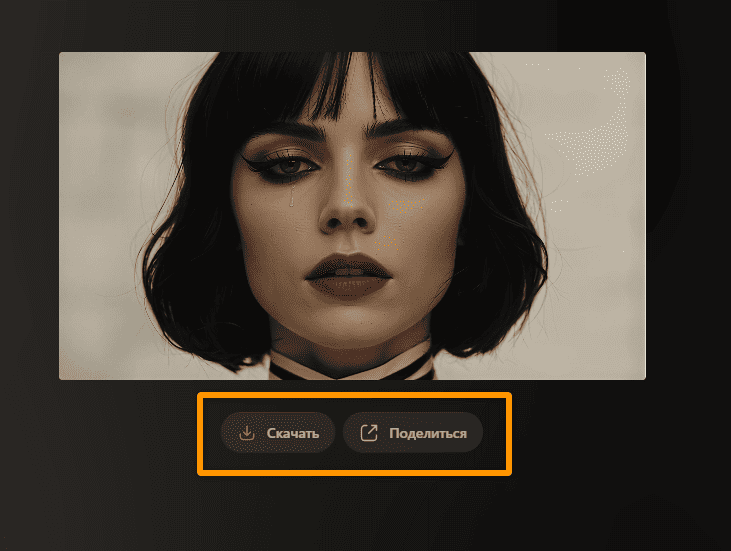
Здесь содержится постоянно обновляемая лента сгенерированных видеороликов. Для просмотра деталей достаточно одного клика левой кнопкой мыши по любому видео.
Под каждым роликом расположен функциональный блок с кнопками Скачать и Поделиться.
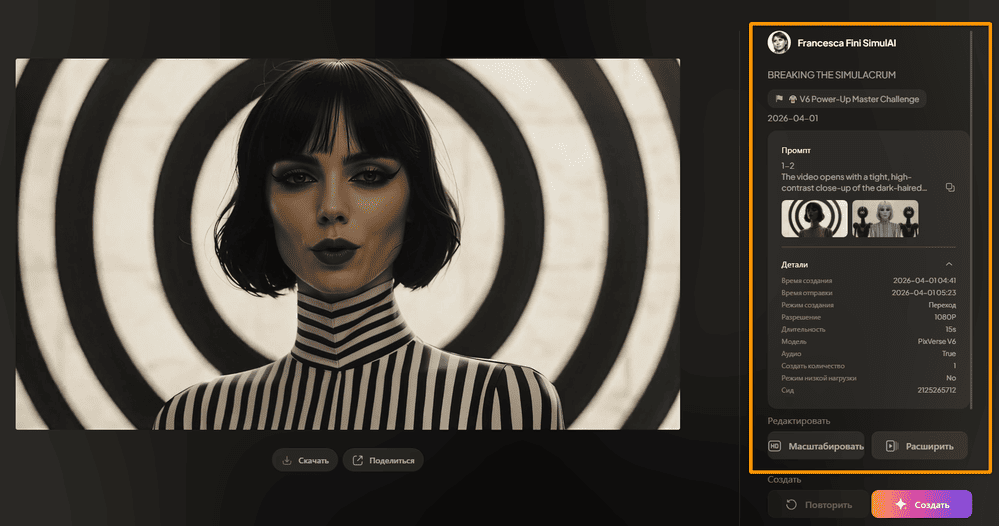
- Исходный текстовый запрос.
- Технические параметры создания.
- Набор инструментов для доработки.
- Улучшение качества – оптимизирует детализацию и четкость.
- Продление хронометража – создание дополнительных кадров по новому сценарию.
- Аудиомодификация – заменяет или добавляет звуки.
- Стилевая трансформация – полностью перерабатывает визуальную составляющую.
- Озвучка – накладывает речевое сопровождение с синхронизацией артикуляции.
Каждый инструмент открывает соответствующий редактор с возможностью тонкой настройки параметров.
Мобильное приложение PixVerse для iOS и Android
Скачать его можно бесплатно в официальном магазине вашего устройств
- Лента публикаций – здесь отображаются работы других пользователей.
- Профиль – раздел с загруженными вами видеороликами.
- Конструктор – экран с шаблонами и минимальным набором инструментов для монтажа.


- Изображение или текст в видео – распознавание с картинки или генерация ролика на основе написанного.
- «Продлить» – автоматическое удлинение существующего материала.
- Применение шаблона.
- Слияние и переходы.
- «Звук» – настройка аудиодорожки.
- «Голос» – выбор синтезированного диктора.
- «Качество» – изменение разрешения итогового файла.
Мобильная версия подходит для быстрого создания контента и работы с эффектами, но для полноценного использования всех возможностей платформы удобнее работать через браузер.
Инструкция, как использовать PixVerse AI
После того как мы разобрались в том, что умеет платформа, давайте перейдем к практике. Далее расскажу и покажу, что можно создать с ее помощью.
Создание видео на основе промта
Для генерации видеоролика выберите режим «Изображение/текст», введите детальное описание сцены в соответствующее поле и активируйте процесс нажатием кнопки «Создать».
В качестве примера попробуем сгенерировать ролик по следующему запросу: «80-е годы, неоновый аркадный зал, пиксельные эффекты, камера скользит мимо играющих подростков, VHS-эффекты».

- Скачать — сохранение файла на устройство;
- Сохранить — добавление в личную библиотеку внутри платформы;
- Опубликовать — размещение работы в общей ленте PixVerse;
- Поделиться — быстрая отправка ссылки в соцсети или мессенджеры;
- Удалить — удаление ролика из аккаунта;
- Не нравится — обратная связь для алгоритма о качестве генерации.
- Масштабировать — повышение разрешения ролика до HD-качества;
- Расширить — расширение исходного кадра за его границы (outpainting);
- Изменить размер — трансформация формата (например, из 16:9 в 9:16 для соцсетей);
- Изменить — точечная правка сгенерированного видео без полной перегенерации;
- Голос — добавление озвучки с выбором тембра;
- Звуковой эффект — наложение фоновых звуков или атмосферного аудио.
- Повторить — перегенерация ролика с теми же параметрами (полезно, если результат не устроил);
- Создать — запуск новой генерации с возможностью изменить промпт и настройки.
Дополнительно в правой панели отображаются все параметры генерации: режим создания, разрешение, соотношение сторон, длительность, модель (в примере на скрине — PixVerse V6), количество вариантов, включенные опции (аудио, мульти-кадр) и seed-значение. Последний параметр особенно важен: скопировав его, можно сохранить стилистическую согласованность между разными генерациями.
Генерация ролика по картинке и тексту
Как работает эта функция покажу на одном из самых популярных в последнее время примеров. Многие из вас листая соцсети, наверное, видели видео, как взрослые люди заключают в объятия детскую версию себя, так вот, сделать это можно через нейросеть PixVerse AI.
Тут я возьму в качестве примера уже сгенерированное изображение двух людей и покажу, как его оживить. Чтобы создать ролик именно с вашими фотографиями предварительно нужно будет подготовить коллаж из них, сделать это можно в фотошопе для более качественного результата (вырезать основных действующих лиц по контуру, поместить их на общий фон и т.д.) или просто совместить две картинки в любом редакторе. На генерацию ролика это никак не повлияет, заданное действием все равно будет выполнено с дорисовкой недостающих элементов, просто в первом случае это будет выглядеть более аккуратно.

Загружаем исходное изображение в специальное поле приложения и задаем промт, в нашем случае «сделай видео с обниманием» или «бабушка должна обнять внучку», этого будет достаточно для того, чтобы PixVerse понял, как реализовать ваш запрос.
Анимация между начальной и конечной точкой
Здесь мы можем задать действие, которое будет происходить между двумя исходными кадрами. Например, «ящерица превращается в змею».
Здесь, конечно, лучше выбирать исходники на общем фоне и примерно с одинаковой ориентацией в пространстве, чтобы действия в кадре выглядели плавно и более естественно.
Разработка уникального персонажа
Для этого перейдите в соответствующий режим и загрузите исходник. Если вы хотите дополнит образ, включите «Автопромт» и система автоматически сгенерирует дополнительные детали.
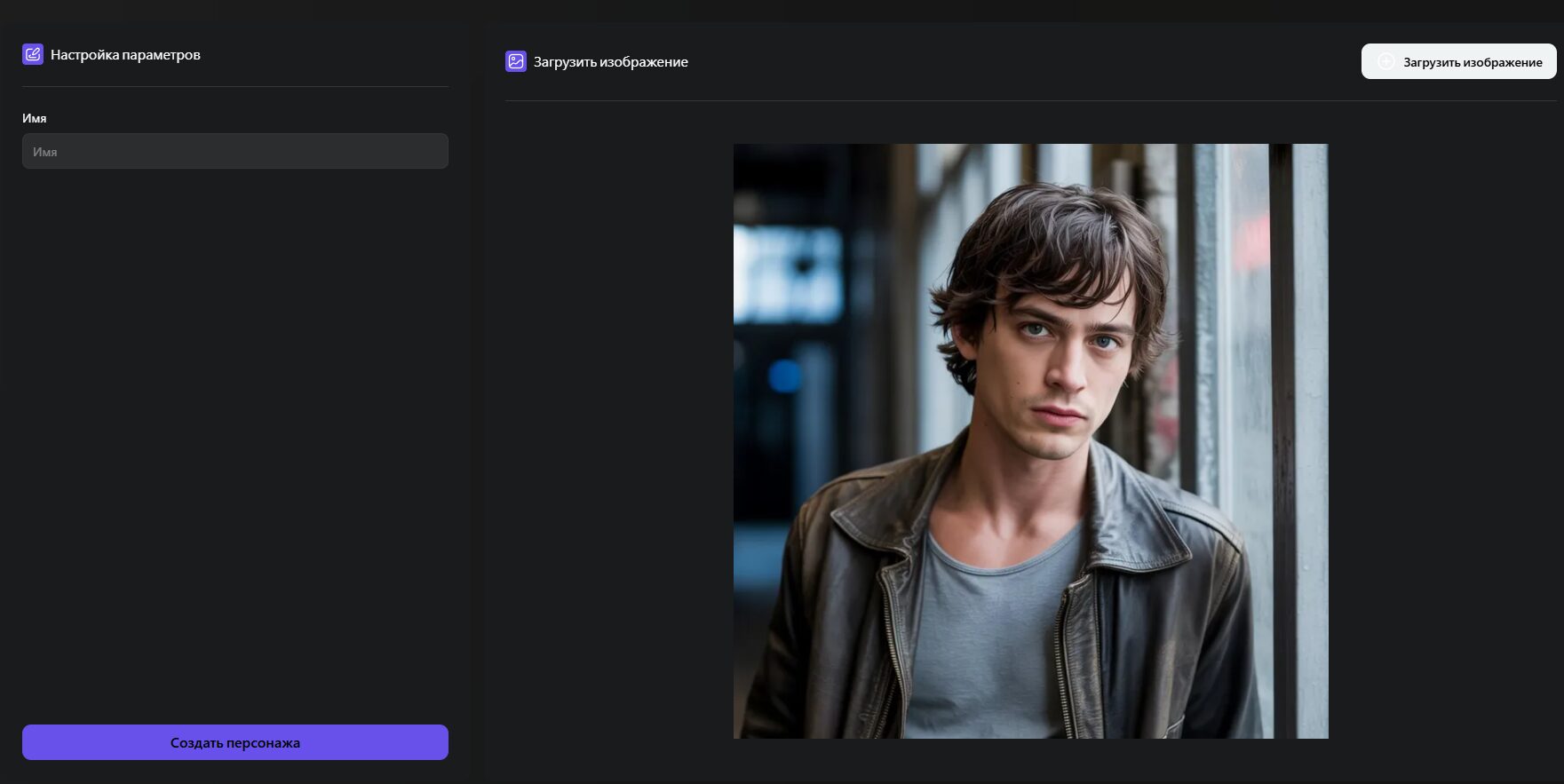
Готовые персонажи сохраняются во вкладке «Ресурсы» без списания кредитов. После создания можно использовать их для генерации видео.
Озвучка
Вы можете озвучить ролик двумя методами: написать текст и подобрать подходящий голос или загрузить готовую звуковую дорожку.
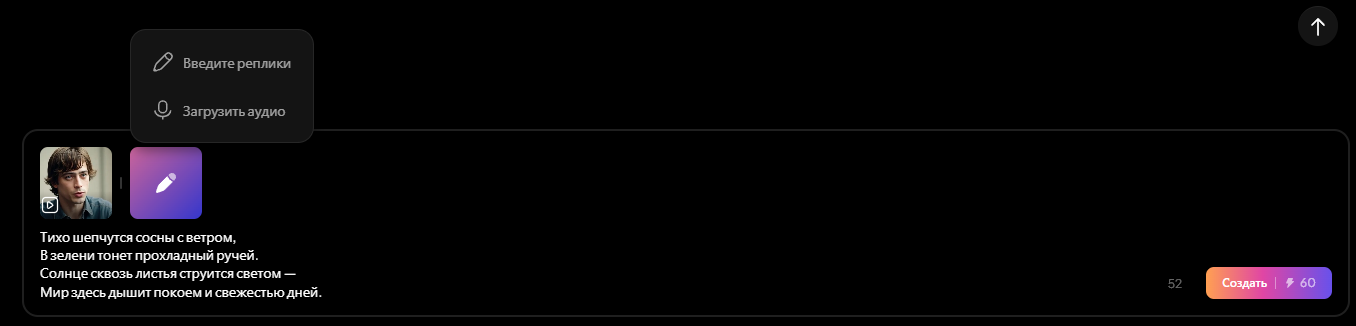
Второй вариант дает более качественный результат, так как за основу тут берется звук, имеющий эмоциональную окраску или музыку, если это песня.
 Читайте также
ИИ для маркетологов: ТОП лучших нейросетей для маркетинга
Читайте также
ИИ для маркетологов: ТОП лучших нейросетей для маркетинга
Наложение спецэффектов
Чтобы применить визуальные эффекты, откройте специальный режим редактирования. Загрузите исходный материал (изображение или видеофайл), и наложите желаемый пресет. Обратите внимание, в бесплатном тарифе количество генераций ограничено — точные лимиты зависят от текущих условий платформы.

Каталог всех доступных вариантов отображается во вкладке «Шаблон».
Как правильно задавать команды и промты в PixVerse
- Применяйте естественные, но четкие формулировки. Избегайте сложных метафор, профессионального жаргона и фраз, которые можно истолковать по-разному. Чем проще и яснее задача, тем точнее будет результат.
- Детализируйте объекты и действия. Вместо размытых описаний вроде «человек на лавочке» используйте конкретику: «мужчина в красной куртке кормит голубей на скамейке в осеннем парке».
- Указывайте тип съемки и движение камеры. Определите, как должен выглядеть кадр: «Статично на уровне глаз», «Плавный проезд через лес с высоты», «Крупный план рук, печатающих на клавиатуре».
- Добавляйте важные нюансы. Включите в описание освещение («резкие тени от закатного солнца»), атмосферу («туманное утро с приглушенными цветами»), детали окружения («старинный письменный стол с чернильницей и пером»).
- Фокусируйтесь на одной идее. Не предлагайте алгоритму альтернативные варианты (например, «собака играет или спит»). Это может привести к смешению сюжетов и искажению итогового результата.
Для кого подходит PixVerse
- Создатели контента (TikTok, YouTube). Платформа помогает быстро генерировать креативные видео, анимировать изображения и добавлять эффекты без сложного монтажа. Это особенно удобно для тех, кто хочет удерживать внимание аудитории ярким визуалом, а также находиться в тренде, ведь нейро-видео сейчас на пике популярности.
- Специалисты по продвижению (реклама, презентации). Маркетологи и рекламщики оценят возможность быстро собирать креативы для таргета или сторис. Встроенные шаблоны и настройки позволяют адаптировать контент под любую целевую аудиторию.
- Преподаватели (обучающие видео). Коучи и тренеры могут превращать сложные темы в наглядные ролики. Анимированные схемы, инфографика и визуальные примеры помогают ученикам лучше усваивать информацию.
- Владельцы малого бизнеса. Если у вас нет бюджета на профессиональную видеосъемку, программа PixVerse AI поможет создать продающие видео о ваших товарах или услугах. Вы сможете самостоятельно делать обзоры, демонстрации и рекламные ролики, экономя время и ресурсы.
 Читайте также
Nano Banana от Google: что это такое и как пользоваться нейросетью Нано Банана в России
Читайте также
Nano Banana от Google: что это такое и как пользоваться нейросетью Нано Банана в России
Сколько стоит PixVerse AI: тарифы и подписки
Базовые функции платформы доступны бесплатно, а расширенные возможности открываются в платных версиях. Кроме подписки, можно докупать кредиты отдельными пакетами — это удобно, если вы генерируете нерегулярно и вам не нужен постоянный план.
Как устроена система кредитов
Так называют внутреннюю валюту PixVerse. Каждая генерация видео, улучшение качества, добавление озвучки и другие операции списывают определенное количество кредитов. Стоимость всегда отображается на кнопке «Создать», поэтому вы заранее видите, сколько ресурсов уйдет на задачу.
- бесплатно на базовом тарифе — 70 стартовых и по 50 ежедневно;
- в составе платной подписки — от 1 200 до 25 000 кредитов в месяц;
- отдельными пакетами — без оформления подписки.
Если вам не нужна постоянная подписка, можно докупить кредиты одним пакетом:
| Пакет | Стоимость |
| 500 кредитов | $5 |
| 2 000 кредитов | $20 |
| 5 000 кредитов | $50 |
| 10 000 кредитов | $100 |
Бесплатный тариф: что входит
Базовый план стоит $0 и рассчитан на знакомство с платформой.
- 70 стартовых кредитов при регистрации;
- 50 ежедневных кредитов;
- до 2 параллельных генераций;
- доступ к моделям изображений: Qwen-image, Nano Banana 2 Lite, Seedream 4.0.
Ограничения бесплатного тарифа: наличие водяных знаков, отсутствие HD-разрешения и лимиты на скорость обработки. Этого достаточно, чтобы попробовать сервис и понять, подходит ли он под ваши задачи.
Платные пакеты: сравнение
На выбор доступно несколько вариантов подписки с ежемесячной и ежегодной оплатой.
| Тариф | Цена в год | Кредиты в месяц | Разрешение | Параллельные генерации | Скидка в непиковом режиме |
| Базовый | $0 | 50 в день | С водяным знаком | 2 | — |
| Стандартный | $8/мес | 1 200 | До 720p (HD) | 3 | — |
| Про | $24/мес | 6 000 | До 4K | 5 | 30% |
| Премиум | $48/мес | 15 000 | До 4K | 8 | 50% |
| Ультра | $149/мес | 25 000 | До 4K | 8 | 100% |
| Командный Ultra | $149/место в мес | 25 000 (общий пул) | До 4K | 12 | 100% |
| Корпоративная версия | От $100/мес | По запросу | До 4K | Индивидуально | По условиям договора |
Какой тариф выбрать
- Базовый ($0) — знакомство с платформой, тестовые генерации;
- Стандартный ($8) — для контент-мейкеров, которые публикуют несколько роликов в неделю в HD;
- Про ($24) — оптимальный выбор для регулярной работы с 4K и параллельными задачами;
- Премиум ($48) — для маркетологов, продакшн-студий и агентств с большим объемом контента;
- Ультра ($149) — максимальные возможности плюс безлимит в непиковые часы;
- Командный Ultra — для команд от 2 человек с общим пулом кредитов и единым биллингом;
- Корпоративная версия — для интеграции PixVerse в бизнес-процессы через API.
Как оплатить подписку PixVerse AI в России
Прямая оплата подписки из РФ может быть затруднена, поскольку не все международные способы оплаты работают для российских карт. Перед оформлением платного тарифа стоит уточнить доступные способы оплаты на сайте платформы или обратиться в службу поддержки.
Цены и условия актуальны на момент публикации статьи. Актуальную тарифную сетку проверяйте на официальном сайте pixverse.ai.
 Читайте также
Китайские нейросети: ТОП-лучших ИИ-сервисов для генерации изображений, текста и видео
Читайте также
Китайские нейросети: ТОП-лучших ИИ-сервисов для генерации изображений, текста и видео
Заключение
В этом материале я постаралась собрать для вас ответы на самые популярные вопросы пользователей связанных с PixVerse AI на готовых примерах и теперь вы знаете, по какому принципу работает эта мощная нейронка, как с ее помощью создать видео и оживить фото, наложить переходы и сделать популярный эффект с объятиями. Пользуясь этими практическими советами, вы сможете генерировать свой уникальный контент всего за пару кликов.
Вопрос-ответ
Как и для любого искусственного интеллекта задачу лучше ставить на английском для большей точности, но и по промту на русском генерация будет достаточно корректная.
Добавьте больше уточнений и деталей, конкретизируйте задачу, настройте эффекты, скорректируйте описание. Чем точнее вы излагаете мысль, тем лучше результат на выходе.
Да, ограничений нет.


