

Яндекс E‑Commerce или электронная коммерция – это инструмент в Метрике, после настройки которого вы сможете отслеживать действия покупателей в интернет-магазине. С его помощью можно узнать, какие товары посетители смотрят, что добавляют в корзину, какие заказы оформляют и сколько выручки приносит каждый источник трафика.
Обычный счетчик показывает посещения, переходы и поведение пользователей на сайте. После подключения инструмента отчеты становятся подробнее: в них появляются сведения о товарах, покупках, сумме заказов и рекламных каналах, которые привели клиентов.
В этой статье расскажу про принцип настройки, способы подключения и как проверить, что информация о товарах и заказах передается правильно.
- Электронная коммерция в Яндекс Метрике, что это такое
- Что нужно подготовить перед настройкой
- Варианты, как настроить электронную коммерцию в Яндекс Метрике
- Как включить электронную коммерцию в Яндекс Метрике
- Как настроить передачу данных через dataLayer
- Какие события электронной коммерции нужно настроить
- Как проверить правильность настройки через дебаг
- Где смотреть отчеты по электронной коммерции
- Как использовать данные электронной коммерции
- Частые ошибки при настройке электронной коммерции
- Подведем итоги
Электронная коммерция в Яндекс Метрике, что это такое
E‑Commerce – это набор отчетов и технических инструментов для отслеживания действий с товарами. После настройки система начинает получать не только сведения о посещениях, но и данные о продажах.
Если говорить простыми словами, то это расширенная аналитика для интернет-магазина. Она связывает поведение посетителя, источник перехода, товар и доход от покупки.
Например, обычный отчет покажет, что реклама привела 1 тыс. посетителей. Электронная коммерция дополнит картину: 70 из них положили товар в корзину, 25 совершили покупку, а общая выручка составила 180 тыс. рублей. На основе этих сведений уже можно оценивать реальную эффективность, а не только количество переходов.
Чтобы Метрика получила такую информацию, сайт должен передавать специальные Ecommerce-события. Обычно передача идет через JavaScript-массив window.dataLayer. В него записываются сведения о товаре, действии пользователя, заказе или внутреннем баннере. Счетчик считывает эти данные и добавляет их в отчеты.
Что нужно подготовить перед настройкой
Перед подключением стоит описать путь покупателя по сайту. Это поможет понять, какие события необходимо отслеживать и в какой момент они должны отправляться.
- Категории, поиск или подборки.
- Карточка товара.
- Добавление в корзину.
- Изменение количества или удаление товара.
- Переход к оформлению.
- Подтверждение заказа.
- Оплата, отмена или возврат.
- Просмотр и нажатие на внутренние рекламные баннеры.
Затем подготовьте данные о товарах. Желательно заранее определить единые правила для всех страниц магазина:

В официальной документации Яндекса указано, что обязательно нужно передать хотя бы id (идентификатор) или name (имя). Однако на практике лучше отправлять оба значения. Постоянный ID помогает объединять сведения об одном товаре в разных отчетах, даже если его название со временем изменилось. Категории можно передавать с иерархией до пяти уровней, разделяя их символом /.
Отдельно определите, что магазин считает покупкой. Событие не должно срабатывать при открытии корзины или переходе к форме заказа. Его нужно отправлять только после успешного создания, когда сайту уже известны номер покупки, состав и итоговая сумма.
- доступ к настройкам счетчика Метрики, сайту или системе управления тегами;
- возможность оформить тестовый заказ;
- помощь разработчика, если готового модуля нет;
- список используемых валют;
- описание скидок, промокодов и вариантов товара.
Если на сайте действует баннер согласия на обработку данных, проверьте, когда загружается счетчик и разрешена ли передача аналитики с учетом выбранного пользователем режима.
 Читайте также
Продвижение в «Одноклассниках»: что нужно для раскрутки группы или страницы в OK
Варианты, как настроить электронную коммерцию в Яндекс Метрике
Настройка может выполняться несколькими способами. Выбор зависит от административной панели, устройства сайта и доступных специалистов.
С помощью модуля или плагина
Это самый простой вариант для популярных систем управления сайтами. Готовое решение устанавливает счетчик и формирует основные события без ручного написания JavaScript.

- Найдите модуль, совместимый с вашей версией административной панели. Яндекс официально поддерживает WordPress, Bitrix и OpenCart, найти их можно в меню счетчика во вкладке «Интеграции».
- Сделайте резервную копию сайта.
- Установите и включите модуль.
- Укажите номер счетчика Метрики.
- Активируйте передачу Ecommerce-данных.
- Очистите кеш.
- Проверьте события на тестовом заказе.
Через YTM
YTM (Yandex Tag Manager), или Яндекс Тег Менеджер, позволяет управлять тегами и сценариями отслеживания через интерфейс Метрики. Для подключения откройте раздел «Настройки», перейти на вкладку «Счетчик» и включить Тег Менеджер.
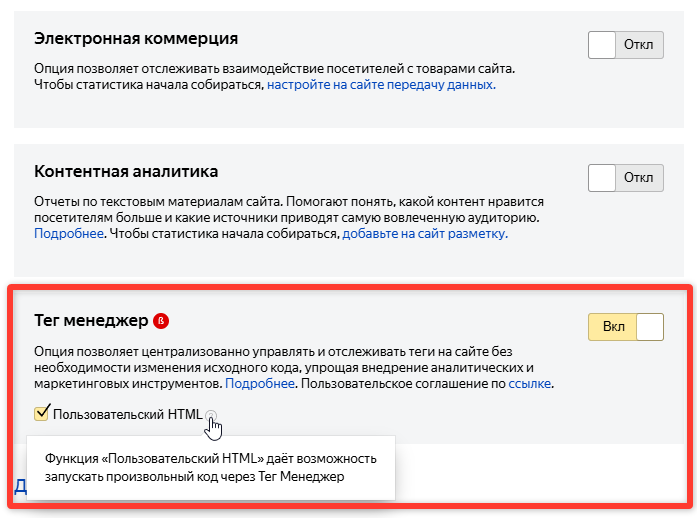
- Открыть в YTM раздел «Переменные».
- Создать переменные для ID, названия, цены и других параметров товара.
- Добавить тег «Отправка ecommerce-событий».
- Выбрать нужное действие.
- Подставить созданные переменные в поля тега.
- Настроить триггер, который определит момент отправки.
- Проверить работу в режиме предварительного просмотра.
- Опубликовать контейнер.
Например, просмотр карточки можно запускать после загрузки нужной страницы, добавление в корзину – после нажатия соответствующей кнопки, а покупку – после успешного создания заказа.
YTM удобен, когда элементы сайта имеют стабильные идентификаторы или CSS-селекторы. Если верстка часто меняется, созданные переменные могут перестать находить название или цену товара.
Есть и важное ограничение: на момент подготовки инструкции шаблон Ecommerce в Яндекс Тег Менеджере поддерживает передачу только одного товара за событие. Поэтому для корзины с несколькими позициями этот вариант может не подойти. Ограничение и полный порядок подключения описаны в официальной инструкции YTM.

Способ настройки выбирают не по принципу «где меньше кода», а по устройству магазина. Для простого сайта с ограниченным ассортиментом может быть достаточно YTM. Для крупного каталога, сложной корзины и нескольких способов оплаты надежнее использовать интеграцию на стороне сайта. Она получает сведения напрямую из системы магазина и меньше зависит от верстки страницы.
Вручную с помощью JavaScript
Ручная настройка дает больше контроля. Разработчик сам определяет, какие сведения и в какой момент попадут в dataLayer.
- сайт создан на собственной платформе;
- готового модуля нет;
- стандартная интеграция передает неполные данные;
- в магазине используется нестандартная корзина;
- нужно учитывать сложные скидки, варианты товаров или внутренние акции.
Базовый контейнер выглядит так:

При наступлении нужного действия в массив добавляется Ecommerce-объект:
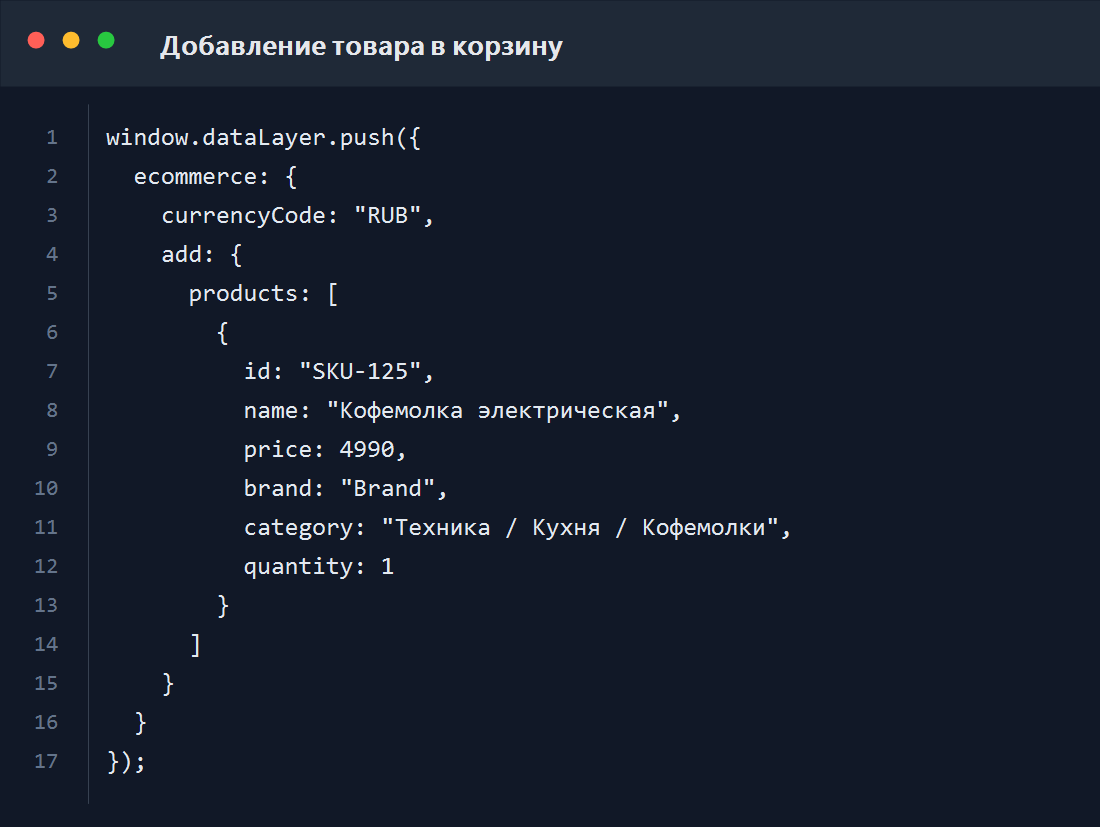
Ручная работа требует знания JavaScript и логики конкретного сайта. Здесь особенно важно проверить, что событие срабатывает после фактического действия пользователя, а значения формируются автоматически. Нельзя вставлять одну и ту же цену или ID вручную для всех карточек.
Как включить электронную коммерцию в Яндекс Метрике
- Перейдите в раздел «Настройки».
- На вкладке «Счетчик» найдите блок отправки данных электронной коммерции.
- Включите опцию.
- Проверьте имя контейнера. По умолчанию используется dataLayer.
- Сохраните изменения.
- Скопируйте обновленный код счетчика и установите его на сайт. В нем должен появиться параметр – ecommerce: «dataLayer».

Код следует устанавливать на всех страницах сайта, связанных с выбором товаров и оформлением заказа. К ним относятся каталог, результаты поиска, карточки товаров, корзина, форма оформления и страница подтверждения покупки.
Если на сайте уже есть электронная торговля Google Analytics или Ecommerce GA4 с передачей через совместимый dataLayer, Яндекс Метрика может начать собирать эти данные без дополнительной разметки. Такой вариант предусмотрен официальной инструкцией по ручному подключению.
Как настроить передачу данных через dataLayer
Это контейнер, в который сайт помещает информацию о действиях пользователя. Сам массив должен находиться в глобальном пространстве window.
Выглядит это так:

Эта запись создает массив, если его еще нет, и сохраняет ранее добавленные данные, если другой скрипт уже успел его создать.
Каждое событие передается отдельным вызовом .push. Общая структура выглядит так:
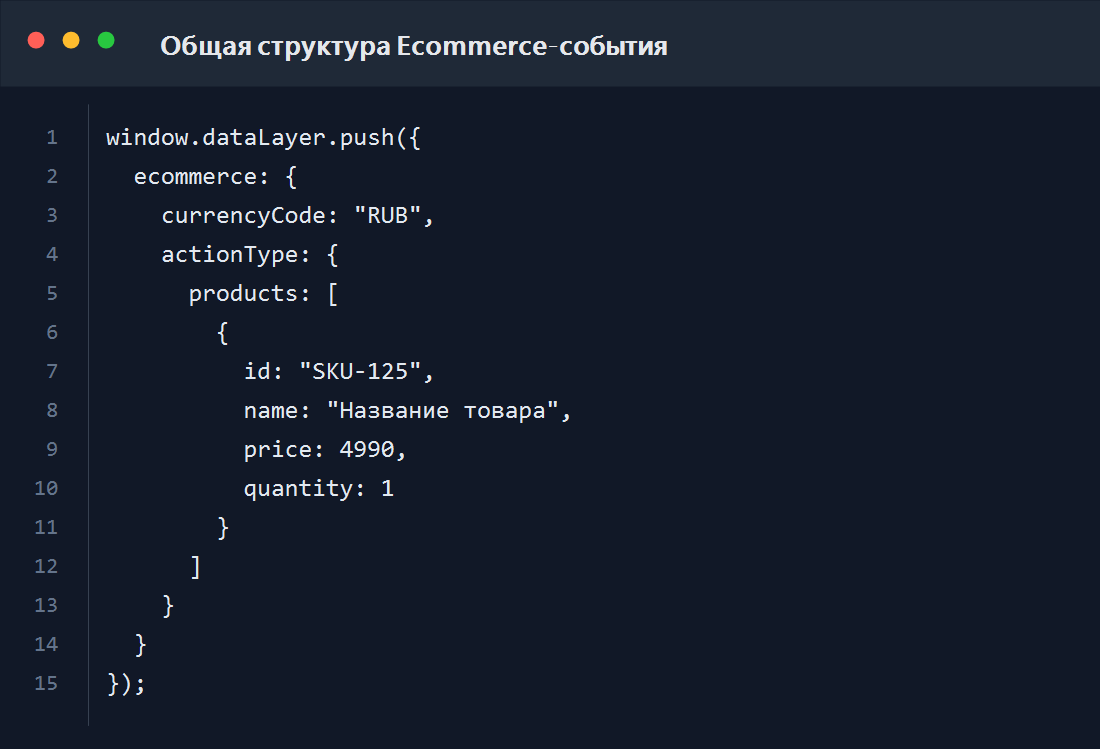
Вместо actionType указывается нужное действие, например, detail, add, remove или purchase.
- используйте одинаковый ID товара на всех этапах;
- передавайте цену числом без символа валюты;
- указывайте количество конкретного товара, а не сумму позиций в корзине;
- используйте трехбуквенный код валюты по ISO 4217, например, RUB, USD или EUR;
- отправляйте событие только после того, как действие действительно произошло;
- не добавляйте в объект персональные данные покупателя;
- проверяйте, что одна покупка не отправляется повторно после обновления страницы;
- сохраняйте одинаковую структуру категорий и названий списков.
По данным документации Яндекса, Ecommerce-объект в контейнере не должен превышать 8192 символа. Если большой заказ не помещается, его рекомендуют делить на части с отдельными подномерами. Но такое решение усложняет подсчет, поэтому его лучше заранее обсудить с аналитиком и разработчиком.
Передавать событие прямо в момент ухода пользователя рискованно. Например, если отправка привязана к обычному onclick на ссылке оформления, новая страница может загрузиться раньше, чем счетчик обработает данные.
Какие события электронной коммерции нужно настроить
Метрика поддерживает просмотр списка и карточки, клик по товару, добавление и удаление из корзины, покупки, а также взаимодействия с внутренними промоматериалами. Не обязательно подключать все события сразу, но чем полнее данные, тем точнее можно анализировать воронку продаж.
Просмотр списка и карточки товара
Когда пользователь открывает категорию, поиск или подборку, передается impressions. Событие содержит товары, которые были показаны в списке:
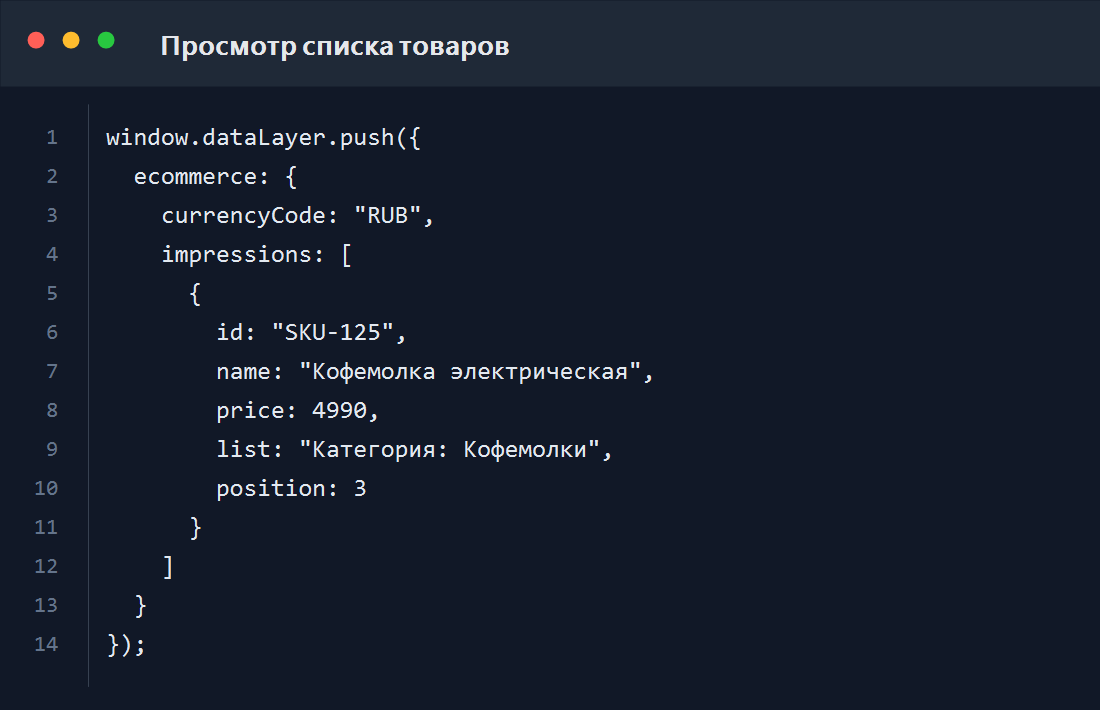
Важно учитывать именно показанные товары. Если на странице находится 100 позиций, но пользователь видит только первые 20, автоматическая отправка всех 100 исказит статистику.
Клик по товару в списке передается действием click, а открытие карточки – detail:
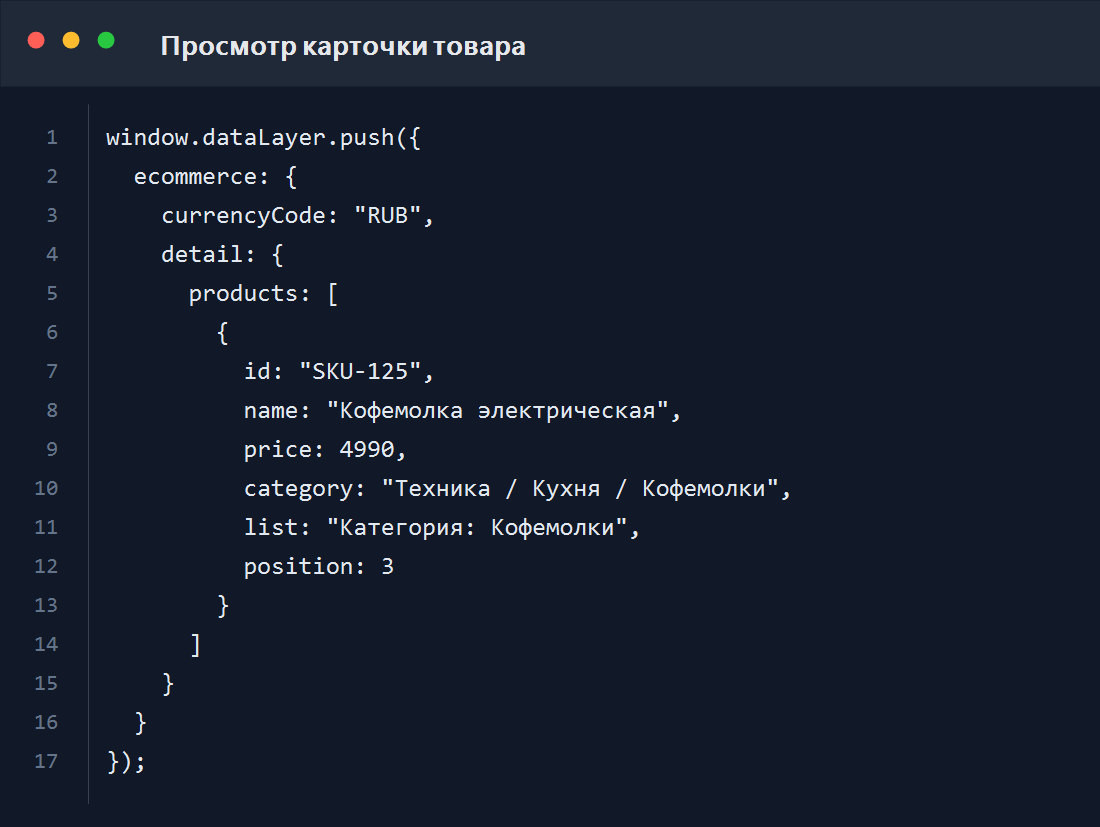
Значения list и position помогают понять, какие подборки и места в выдаче чаще приводят к просмотрам и покупкам.
Добавление товара в корзину и удаление из нее
Передается через add:

Событие должно сработать после того, как отработало изменение корзины. Это особенно важно для сайтов, где товар добавляется без перезагрузки страницы.
Удаление передается через remove. Если покупатель уменьшил количество с трех единиц до одной, нужно передать исключение двух, а не всего товара:

Переход к оформлению и совершение покупки
В стандартном списке Ecommerce-действий Метрики нет отдельного действия для начала оформления заказа. Если этот этап важен для воронки, создайте обычную цель и отправляйте ее методом reachGoal.
Покупка передается через purchase только после успешного создания заказа:

Поле actionField.id обязательно. В него передают уникальный номер покупки. Revenue содержит итоговый доход по заказу. Если значение не указать, Метрика рассчитает сумму по ценам и количеству товаров.
Нужно заранее решить, входит ли в revenue доставка и как учитываются скидки. Затем это правило следует применять ко всем заказам. Иначе сравнивать периоды будет сложно.

Данные о покупке должны передаваться в Метрику только один раз. Если покупатель обновит страницу «Спасибо за заказ» или откроет ее повторно, система не должна засчитать еще один заказ. Иначе в отчетах их будет больше, чем на самом деле, а выручка превысит действительную. Чтобы избежать ошибки, для каждого заказа используют уникальный номер и настраивают защиту от повторной отправки.
Возврат
В актуальном списке стандартных Ecommerce-действий Яндекс Метрики нет отдельного события refund. Поэтому не стоит придумывать собственную структуру внутри контейнера или повторно отправлять покупку с отрицательной суммой. Такое поведение не описано в документации и может привести к неверным отчетам.
- передавать статусы заказов и актуальный доход из систем управления;
- загружать офлайн-конверсии;
- хранить возвраты в сквозной аналитике;
- корректировать финансовые показатели в системах бизнес-аналитики;
- создать отдельную цель для факта возврата, если достаточно считать количество таких случаев.
Для связи данных можно использовать номер покупки PurchaseId. Метрика умеет привязывать офлайн-сведения к визиту, в котором прошла Ecommerce-покупка с таким идентификатором. Возможности передачи статусов и данных описаны в разделе работы с офлайн-конверсиями.
 Читайте также
Фишки Экселя: возможности и полезные функции для работы в Excel
Показы и клики по промоматериалам
Внутренние баннеры и рекламные блоки можно отслеживать отдельно. Для показа используется promoView, для клика – promoClick.
Пример:
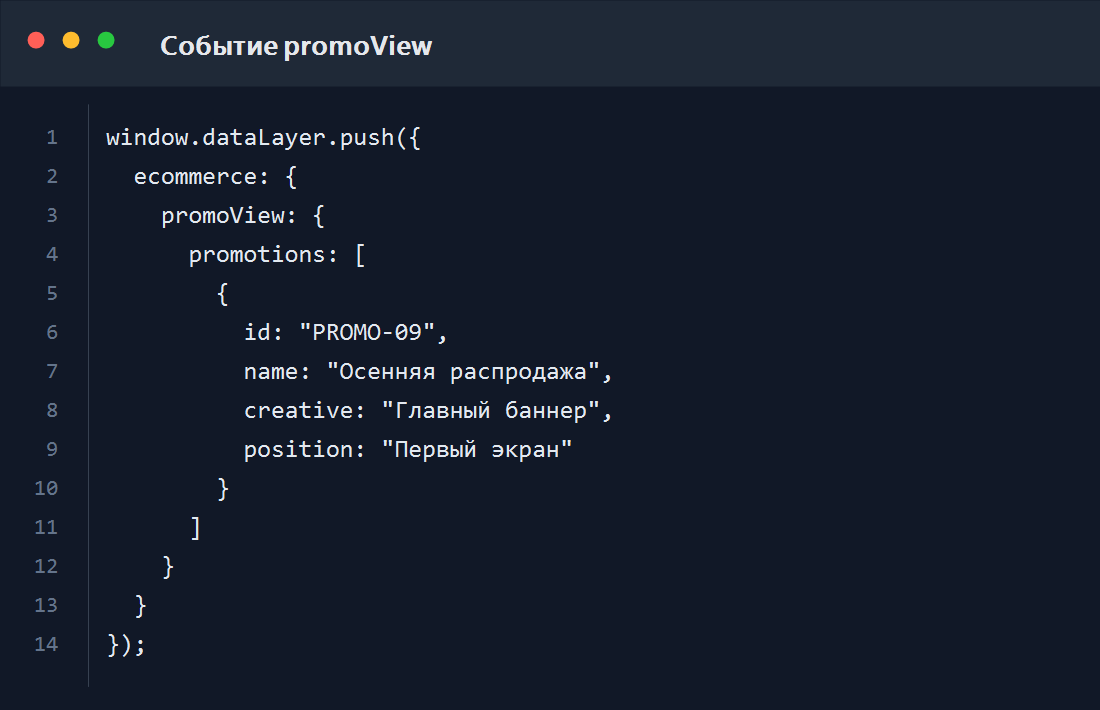
Показ лучше фиксировать после того, как баннер действительно попал в видимую область экрана. Если отправлять promoView сразу при загрузке страницы, в статистику попадут блоки, до которых пользователь не прокрутил.
Как проверить правильность настройки через дебаг
Наличие кода на сайте еще не означает, что данные поступают правильно.
- Откройте тестовую страницу магазина.
- Добавьте к адресу параметр _ym_debug=2.
- Перезагрузите страницу.
- Откройте панель отладки.
- Выполните нужное действие.
- Перейдите на вкладку Ecommerce.
- Проверьте название события и его содержимое.
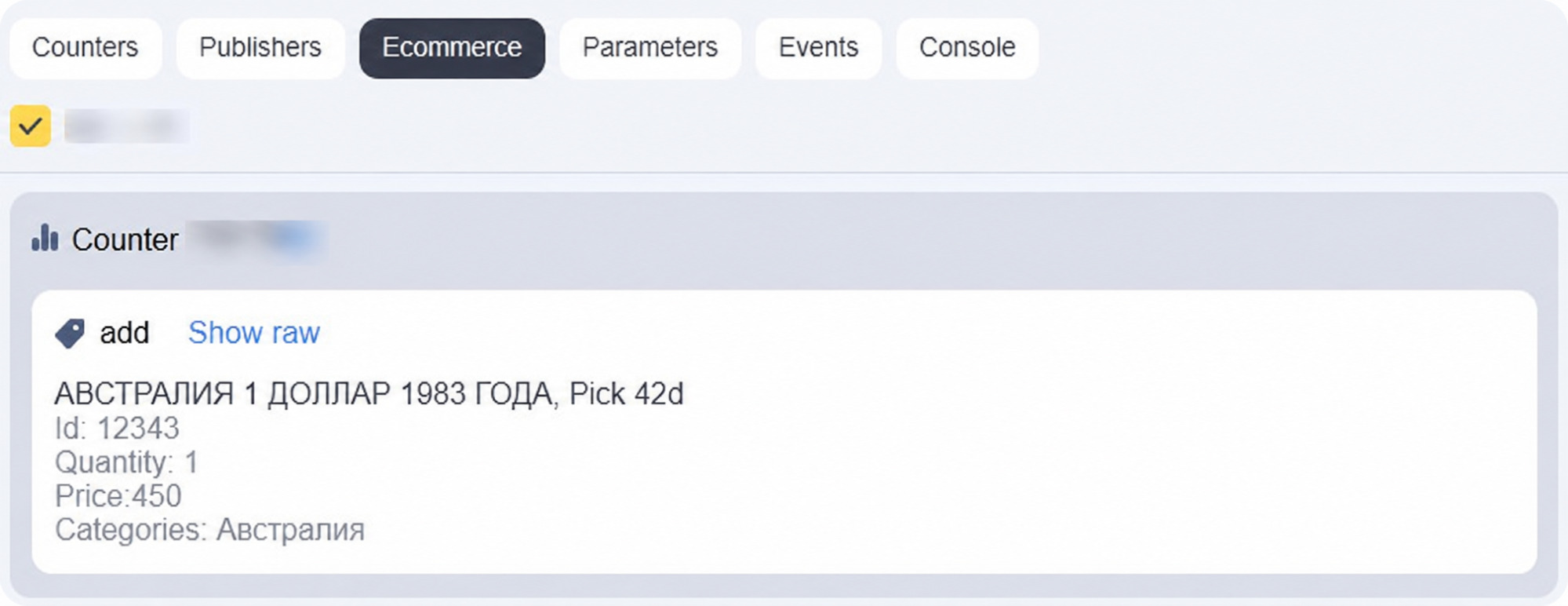
При проверке смотрите не только на факт отправки.
- ID и название товара;
- цену и количество;
- валюту;
- категорию;
- номер заказа;
- итоговый доход;
- состав покупки;
- отсутствие повторных событий.
Пройдите несколько сценариев: добавьте один товар, увеличьте количество, удалите часть, примените промокод, оформите заказ с доставкой и обновите страницу подтверждения. Мобильную версию проверяйте отдельно.
Где смотреть отчеты по электронной коммерции
Статистику можно найти в отдельном разделе Яндекс Метрики.
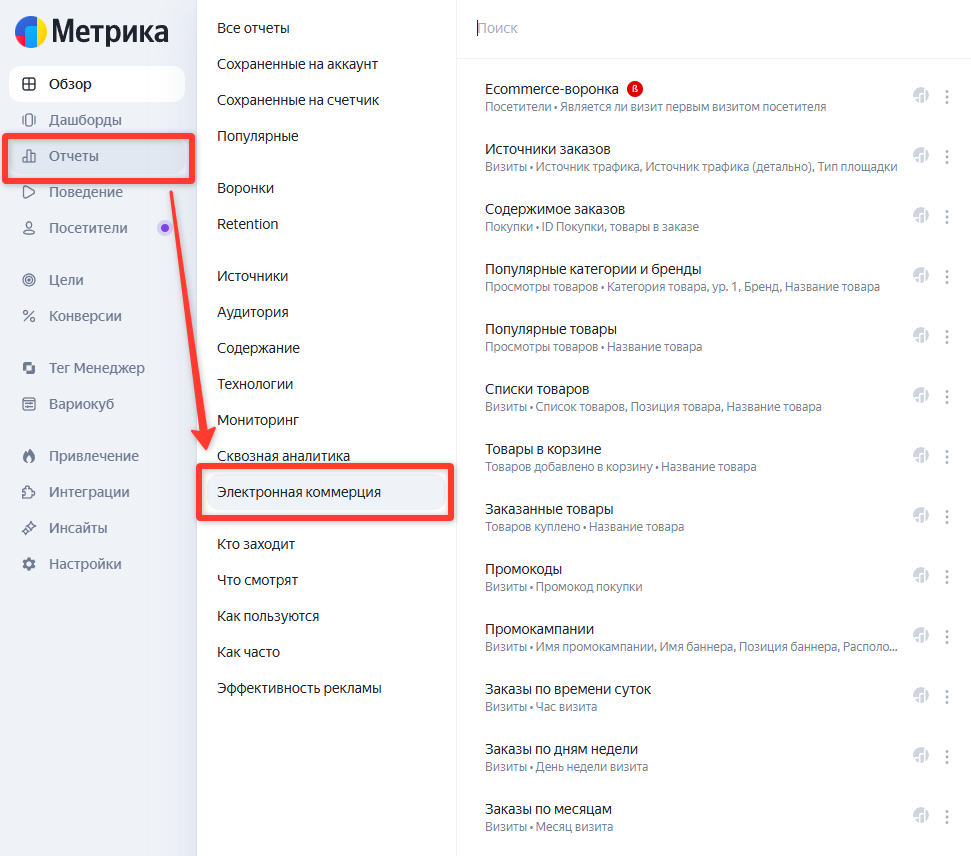
Здесь доступны источники и содержимое заказов, заказанные товары, популярные категории и бренды и т. д.

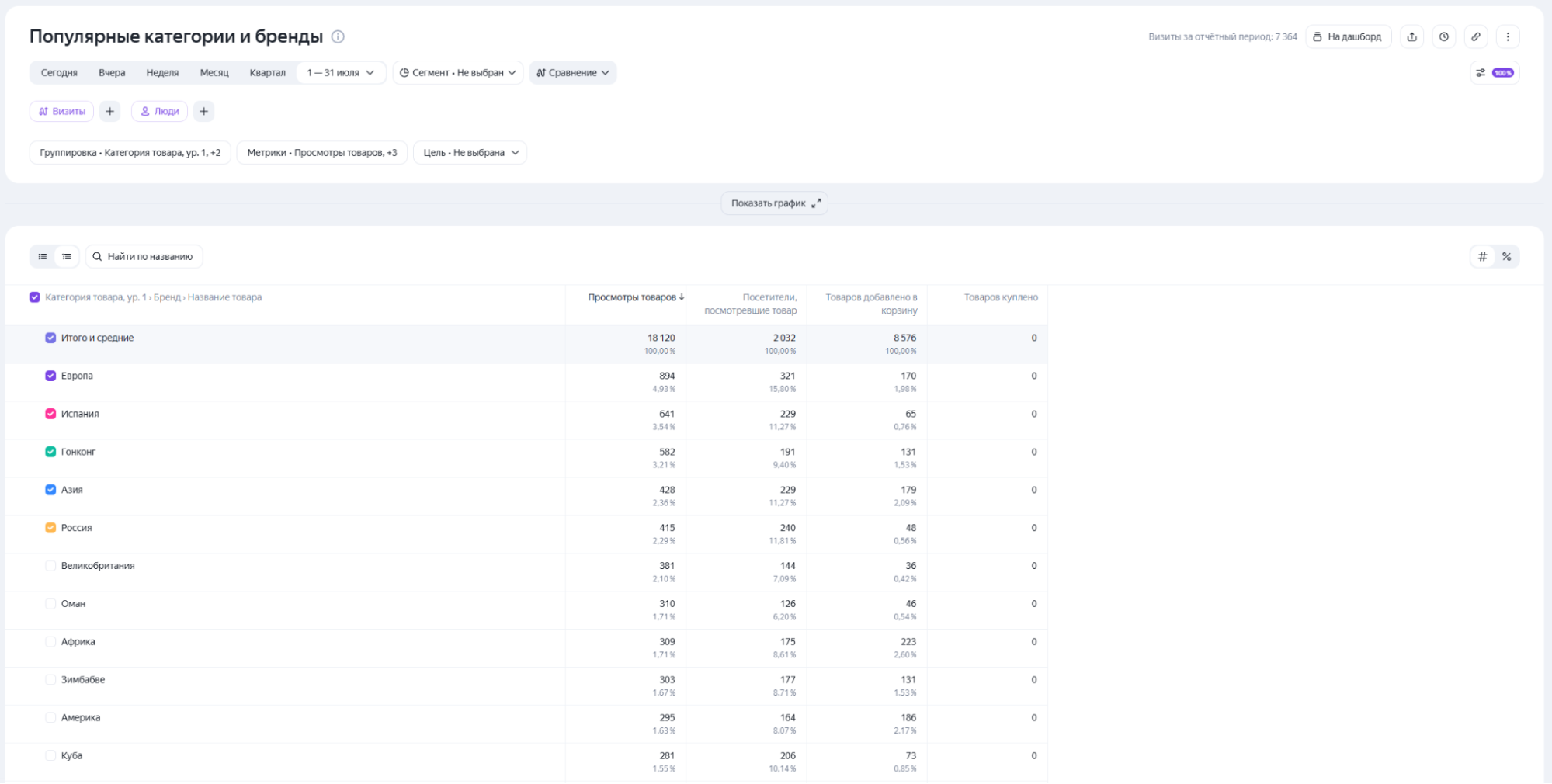
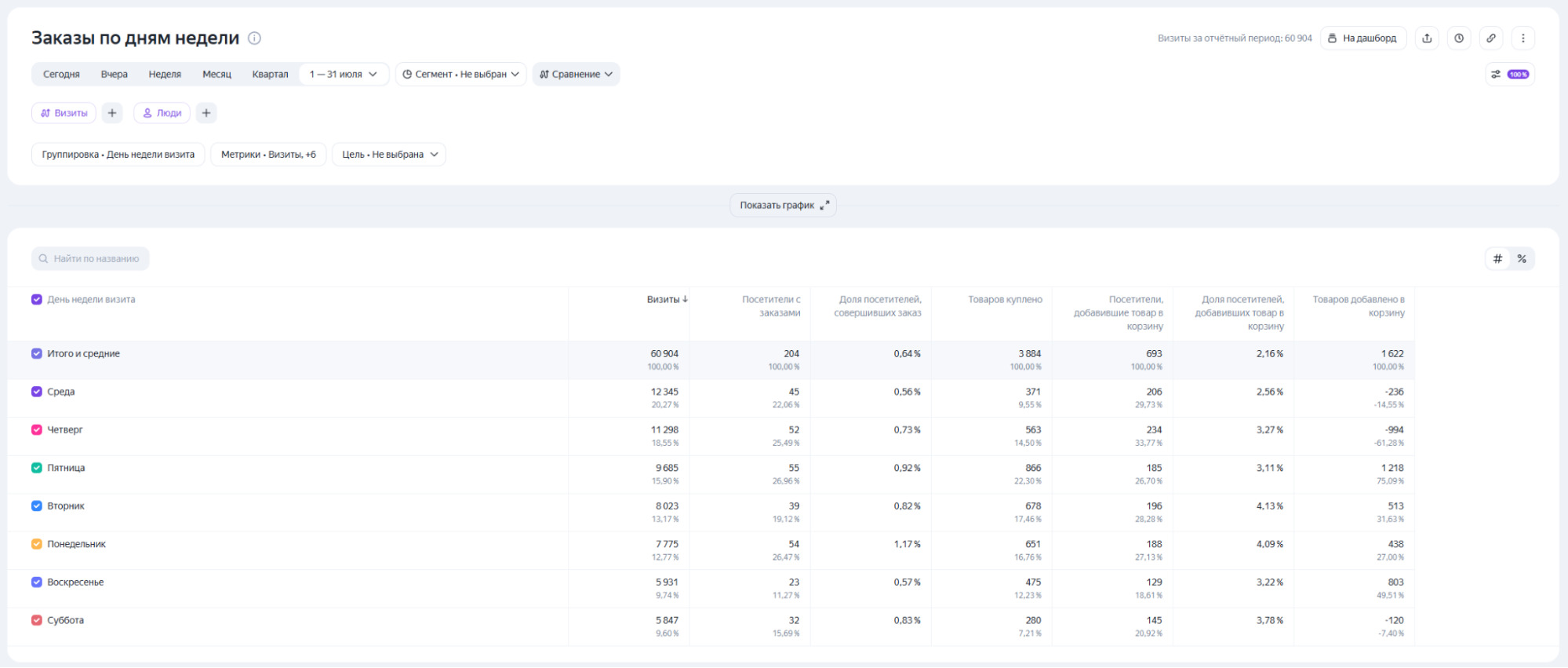

Набор отображаемых показателей зависит от переданных событий. Например, если настроена только покупка, данные о продажах появятся, но оценить переход от просмотра карточки к корзине не получится.
Для более точного анализа используйте сегменты. Можно сравнивать новые и вернувшиеся визиты, устройства, регионы, рекламные кампании и разные модели атрибуции.
Как использовать данные электронной коммерции
Сама по себе метрика не улучшает продажи. Польза появляется, когда вы регулярно изучаете отчеты, находите отклонения и проверяете гипотезы.
Оцениваем эффективность рекламных каналов
- числу покупок;
- доходу;
- коэффициенту конверсии;
- средней сумме заказа;
- стоимости привлечения;
- доле рекламных расходов;
- возврату инвестиций.
Канал с дорогими переходами может оказаться выгоднее дешевого, если приводит покупателей с высоким средним чеком. И наоборот, большой поток посетителей не всегда дает продажи.
Чтобы оценка была корректной, используйте UTM-метки, подключите рекламные кабинеты и заранее выберите подходящую модель атрибуции.
 Читайте также
Новый личный рекламный кабинет в ВК: где он находится и как настроить рекламу
Находим проблемные этапы воронки продаж
Соберите последовательность: просмотр списка → карточка → корзина → оформление → покупка. Затем сравните переходы между этими этапами.
- много показов, мало открытий карточек – стоит проверить фотографии, цены, названия и порядок товаров;
- карточки открывают, но редко добавляют в корзину – возможно, не хватает описания, отзывов, условий доставки или понятной кнопки;
- товары кладут в корзину, но не покупают – проблема может быть в обязательной регистрации, способах оплаты или ошибках формы;
- оформление начинают, но не завершают – проверьте работу полей, мобильную версию и скорость загрузки.
Метрика показывает, на каком этапе возникает потеря. Причину лучше уточнять с помощью Вебвизора, карты кликов и технического аудита сайта.
Оптимизируем ассортимент, карточки товаров и оформление заказа
- товары с большим числом просмотров и низкими продажами;
- позиции, которые часто добавляют, но затем удаляют;
- популярные бренды и категории;
- товары с высоким доходом;
- списки и подборки, которые чаще приводят к покупке.
На основе этих данных можно менять порядок позиций в каталоге, улучшать карточки, добавлять сопутствующие товары и тестировать внутренние баннеры.
Все изменения нужно оценивать за сопоставимые периоды. Учитывайте сезонность, акции, цены и рекламный трафик. Рост конверсии после обновления карточки может быть связан не с новым текстом, а со скидкой или началом высокого сезона.
Частые ошибки при настройке электронной коммерции
- Опция включена, но события не настроены. Само включение Ecommerce в счетчике не создает данные о товарах. Сайт, плагин или YTM должны отправлять события.
- Не совпадает имя контейнера. В настройках указано dataLayer, а сайт записывает сведения в массив с другим названием.
- Параметр Ecommerce отсутствует в коде. После изменения настроек на сайте может остаться старая версия счетчика.
- Цена передается неверно. Значения вида «4990 руб.» могут обрабатываться неправильно. Передавайте число 4990.
- На разных этапах меняется ID товара. В списке используется внутренний, в карточке артикул, а в покупке идентификатор торгового предложения. В отчетах они превращаются в разные товары.
- Покупка срабатывает слишком рано. Событие отправляется при переходе к форме, хотя заказ еще не создан.
- Передается содержимое всей корзины при добавлении одного товара. В результате количество добавлений быстро становится больше реального.
- Покупка дублируется. Страница подтверждения отправляет purchase при каждом обновлении.
- Неправильно указана валюта. Используйте стандартный трехбуквенный код, например, RUB.
- Не учитывается изменение количества товаров в корзине.
- Фиксированная цена записана в тег вручную. После изменения стоимости на сайте аналитика продолжает получать старое значение.
- Тестирование ограничивается одним действием. Ошибки часто появляются только на этапе применения промокода, нескольких товарах в корзине, быстрой покупке или повторном открытии страницы.
- Одинаковое событие отправляют два инструмента. Например, плагин и Яндекс Тег Менеджер одновременно фиксируют добавление в корзину.
Подведем итоги
Электронная коммерция превращает Яндекс Метрику из обычного счетчика посещений в полноценный инструмент для анализа продаж. После подключения становится видно не только количество покупателей, но и весь их путь: от просмотра товара до оформления заказа.
Главное условие полезной аналитики – точная передача данных. Даже небольшие ошибки могут заметно исказить результаты. Поэтому после настройки важно проверить каждый сценарий и сравнить данные Метрики с реальными заказами магазина.
Если информация передается правильно, отчеты помогут находить слабые места воронки, оценивать рекламные каналы и понимать, какие товары действительно приносят доход. На эти данные уже можно опираться при изменении карточек, ассортимента, рекламы и процесса оформления заказа.
Часто задаваемые вопросы
Да, если есть готовый модуль или для простого сценария подходит Яндекс Тег Менеджер. Но даже в этом случае потребуется тестирование. Для нестандартного каталога, сложной корзины или нескольких товаров в заказе обычно нужна помощь разработчика.
Проверьте, включена ли опция Ecommerce, совпадает ли имя контейнера и содержит ли код счетчика параметр ecommerce.
Оформите тестовый заказ, убедитесь, что purchase появился в отладчике, а затем несколько раз обновите страницу подтверждения. Событие не должно отправляться повторно. Также проверьте, что для каждой покупки используется уникальный actionField.id.
В течении нескольких часов.


